Programación con ScratchJr
| lloc: | Moodle amb exemples i orientacions |
| Curs: | Programación con ScratchJr |
| Llibre: | Programación con ScratchJr |
| Imprès per: | Usuari convidat |
| Data: | diumenge, 6 de setembre 2026, 11:57 |
Descripció
Libro de contenidos del bloque 3 del curso "Código Escuela 4.0 en Educación Infantil".
1. Introducción
Hasta ahora se ha visto que el pensamiento computacional hace referencia a la creación de secuencias de instrucciones para resolver un problema y que la robótica, en términos generales, consistiría en controlar el comportamiento de un robot a través de la creación de algoritmos. Si esos algoritmos o secuencias de instrucciones se expresan en un lenguaje que un dispositivo digital pueda procesar y ejecutar, a este lenguaje se le llama “lenguaje de programación”.
Reina (2018, p. 3) señala que “el lenguaje de programación, sería el código/lenguaje que utilizamos para comunicarnos con el mecanismo/robot o dispositivo digital.” Implica, por tanto, una nueva alfabetización, una nueva forma de comunicación para la era digital, con un lenguaje propio.
Los lenguajes de programación pueden variar en complejidad y propósito, desde lenguajes de bajo nivel, que están más cerca del lenguaje de máquina, hasta lenguajes de alto nivel que son más fáciles de entender para los humanos.
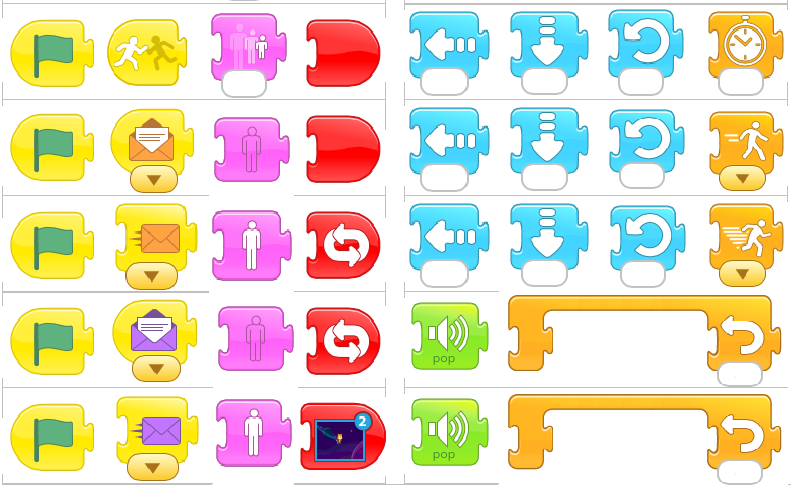
Lenguaje de programación visual de Scratch Jr. INTEF. Licencia (CC BY 4.0)
Principalmente existen dos tipos de lenguajes de programación, su diferencia principal radica en cómo se representan y manipulan las instrucciones y la lógica del programa.
-
Lenguajes de programación visual: son lenguajes más accesibles para principiantes o personas sin experiencia previa en programación, ya que permiten ver claramente cómo se conectan las piezas del programa. Algunos de sus principios clave son:
-
Representación gráfica: las instrucciones y la lógica se representan por medio de elementos visuales como bloques, diagramas, iconos,... en vez de texto escrito.
-
Entorno de desarrollo gráfico: La interfaz de este tipo de lenguajes visuales permite arrastrar y soltar bloques o elementos para construir la lógica del programa.
-
Algunos ejemplos: Scratch jr. Scratch o Arduino.
-
-
Lenguajes de programación textual: son lenguajes que ofrecen mayor flexibilidad en términos de expresión y manipulación de la lógica, lo que puede ser ventajoso para proyectos más complejos y avanzados. Algunos de sus principios clave son:
-
Representación textual: las instrucciones y la lógica se expresan mediante texto escrito en un formato específico según las reglas del lenguaje de programación.
-
Entorno de desarrollo basado en texto: escriben líneas de código utilizando un editor de texto especializado.
-
Algunos ejemplos: Python, Java o C++.
-
Ambos lenguajes tienen sus ventajas y desventajas. Los lenguajes de programación visual suelen ser más intuitivos y fáciles de aprender para principiantes, mientras que los lenguajes de programación no visuales brindan más flexibilidad y control sobre el código escrito. La elección entre uno u otro dependerá de los requisitos del proyecto, el nivel de experiencia del programador y la naturaleza del problema que se desea resolver. Para acercar al alumnado al lenguaje de programación, es mejor empezar en los primeros cursos con un lenguaje visual para a medida que adquieren más conocimientos y experiencia en programación, en cursos superiores, pasar a lenguajes no visuales.
Es importante destacar que con independencia del lenguaje que se utilice , más visual, más gráfico o menos, el proceso cognitivo o de resolución de problemas es común:
-
Analizar el problema, o la tarea a resolver.
-
Establecer una secuencia ordenada y lógica de instrucciones o de pasos para resolverlo.
-
Expresar esa secuencia en un lenguaje de programación que un dispositivo digital o robótico pueda entender o codificar.
-
Depurar el programa si el dispositivo digital o robot no ejecuta lo que teníamos previsto, hay que repasar esa secuencia, ese algoritmo para ver en qué paso está el error.
2. Lenguaje de programación en infantil
Cada vez más, se reconoce la importancia de enseñar habilidades tecnológicas y de programación desde una edad temprana. El lenguaje de programación es una herramienta pedagógica fundamental para asentar conceptos básicos de programación (algoritmos, secuenciación, lógica de instrucciones, etc.) con los que el alumnado de infantil ha tenido un contacto previo a través de actividades desconectadas y con robots de suelo.

Interfaz Scratch Jr. INTEF. Licencia (CC BY 4.0)
Algunos beneficios del desarrollo del lenguaje de programación en infantil:
Pensamiento lógico: la programación implica desarrollar habilidades de resolución de problemas y pensamiento lógico. A través del lenguaje de programación, el alumnado aprende a descomponer problemas complejos en pasos más pequeños y a abordarlos de manera secuencial.
Pensamiento computacional: es una habilidad fundamental para resolver problemas de manera estructurada y eficiente. Al introducirlo desde temprana edad, se prepara al alumnado para enfrentar desafíos tecnológicos futuros.
Pensamiento creativo: la programación también es un medio para desarrollar la creatividad, ofrece la oportunidad de expresar ideas y construir historias interactivas y crear juegos, fomentando la imaginación y originalidad.
Destrezas matemáticas: los conceptos matemáticos están implícitos en la programación, y el alumnado puede desarrollar su comprensión de números, patrones y geometría, a través de la práctica del lenguaje de programación.
Colaboración y comunicación: a menudo se realiza en equipo, lo que fomenta la colaboración y la comunicación entre el alumnado, al trabajar juntos para alcanzar un objetivo común.
Paciencia y persistencia: A través de la programación, el alumnado aprende la importancia de la paciencia y la persistencia al enfrentarse a desafíos y errores, ya que deben corregir y depurar su código.
Estos lenguajes suelen estar diseñados con interfaces atractivas y muy visuales, adaptados al alumnado de infantil y con elementos de juego que promueven un acercamiento lúdico, lo que facilita el aprendizaje.
3. Programación visual
La programación visual parte de la idea de que el lenguaje de programación debe ser accesible a toda persona que quiera aprender a programar, por medio de la manipulación de elementos gráficos y no requerir conocimientos profundos sobre sintaxis o estructura de código para escribir texto. Lo que la convierte en una herramienta valiosa para el alumnado de infantil ya que ofrece una forma lúdica y accesible de abordar el lenguaje de programación, a través de bloques de instrucciones para crear secuencias de código que permiten que el alumnado desarrolle habilidades de pensamiento lógico, computacional, etc. mientras experimentan con la tecnología y se divierten.
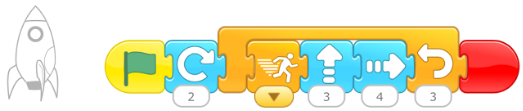
Secuencia de programación de Scratch Jr. INTEF. Licencia (CC BY 4.0)
Existen varios lenguajes de programación diseñados específicamente para alumnado de Educación Infantil. El más conocido es Scratch Jr, desarrollado por el MIT, es un lenguaje visual y basado en bloques que permite crear animaciones, juegos y proyectos interactivos de manera sencilla y divertida.
4. Scratch Jr
Scratch Jr es una herramienta para iniciar al alumnado de 5 años de Infantil e incluso primer ciclo de Primaria (entre 5 y 7 años) en el lenguaje de programación por bloques de una manera divertida y lúdica.
Scratch Jr es una adaptación del lenguaje de programación de Scratch, en la que han rediseñado la interfaz y la programación para hacerla más sencilla, adaptándola a las características y necesidades de los niños y niñas de infantil y cuidando que coincidiera con su desarrollo cognitivo, social, personal y emocional. Su funcionamiento es muy intuitivo ya que a través del encaje, como si de un puzle se tratase, de bloques gráficos de programación, pueden crear sus propias historias interactivas o juegos.
A través de Scratch Jr no solo aprenden a programar sino que además aprenden a organizar su pensamiento, a expresarse, a resolver problemas a través de una secuencia ordenada de instrucciones, desarrollando estrategias cognitivas de planificación, organización, análisis, representación, etc. utilizando la lógica matemática o la lectoescritura de manera funcional y significativa.
4.1. Características
Scrarch Jr es una aplicación gratuita, disponible tanto para Android como para IOS (Ipad) y para PC que permite a través de la programación por bloques crear historias, cuentos o juegos interactivos en las que el propio alumnado puede ser protagonista de sus historias.
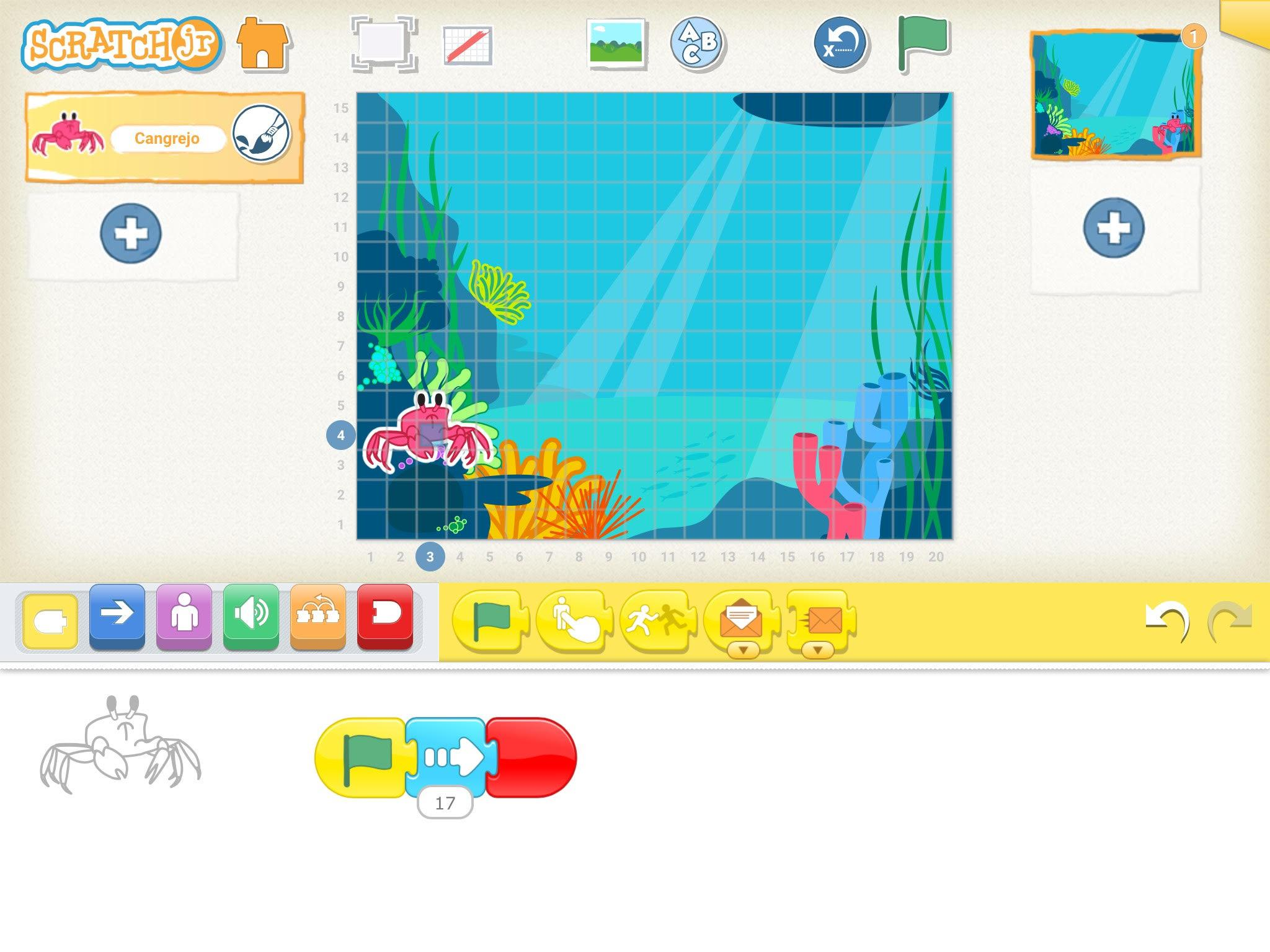
Interfaz Scratch Jr. INTEF. Licencia (CC BY 4.0)
Sus principales características:
- Interfaz gráfica intuitiva: la interfaz de Scratch Jr está diseñada para ser fácil de entender y utilizar por alumnado en edad comprendida entre 5 y 7 años. Los bloques de código gráfico se pueden arrastrar y soltar, lo que permite crear secuencias de comandos sin necesidad de escribir código.
- Personajes y escenarios personalizables: se puede elegir entre una amplia variedad de personajes y escenarios predefinidos, o incluso crear los suyos propios. Esto fomenta la creatividad y permite al alumnado dar vida a sus ideas.
- Bloques de código interactivos: ofrece una variedad de bloques de código predefinidos que representan acciones y eventos: como moverse, saltar, girar, reproducir sonidos y más. Al unir estos bloques, el alumnado puede crear secuencias de acciones y animaciones interactivas.
- Narrativas interactivas: se pueden crear historias interactivas con sus personajes, estableciendo relaciones de causa y efecto. Esto permite contar historias en las que los personajes reaccionan a las acciones del usuario.
- Acceso a recursos creativos: incluye una biblioteca de sonidos y fondos que el alumnado puede utilizar para personalizar sus proyectos y darles un toque único.
- Fomenta el aprendizaje creativo: la programación en Scratch Jr promueve la resolución de problemas, la lógica, la creatividad y la expresión artística. El alumnado aprende a planificar y organizar sus ideas mientras se divierten creando sus propios proyectos.
5. Guía de Scratch Jr
Si nos basamos en la concepción constructivista del aprendizaje, una teoría desarrollada por Seymour Papert e inspirada en las ideas de Jean Piaget, podemos afirmar que el aprendizaje significativo es altamente motivador. El alumnado disfruta del proceso de aprendizaje al realizar tareas y manipular el conocimiento, comprendiendo lo que se les enseña y encontrándole sentido. Esto genera una motivación intrínseca, lo cual favorece su proceso de aprendizaje.
Wikimedia Commons https://www.scratchjr.org/
Llega el momento de iniciarnos en el uso de Scratch Jr, vamos a ir conociendo cada uno de los elementos que la componen, interfaz, editor de pintura, personajes, fondos…. sin olvidarnos de los bloques, que nos ayudarán a escribir líneas de código de una manera visual.
5.1. Descarga e instalación de la aplicación
La aplicación debe ser descargada e instalada en el dispositivo móvil, en función de nuestro sistema operativo se puede descargar para:

https://openclipart.org/detail/300246/scratchjr-cat (Dominio público)
En caso de que queramos instalarlo en nuestro PC, se debe descargar teniendo en cuenta el sistema operativo del mismo, una vez abierto se creará un enlace directo en nuestro PC.
Hay dos diferencias entre la aplicación de dispositivos móviles y la de escritorio para PC , la primera de ellas es que en esta última no está el personaje del gatito, todos los demás personajes y funcionalidades se mantienen. Y la segunda diferencia es que para eliminar un personaje, es necesario mantenerlo pulsado con el botón izquierdo del ratón hasta que empiece a moverse, aparecerá entonces una X blanca en un círculo rojo, haciendo clic sobre ella, el personaje será eliminado. En este enlace se puede ver cómo descargar Scratch Jr en el PC y como borrar un personaje.
Tutorial de descarga:
Navarro, C. (2023). Descarga e instalación de Scratch [video] Youtube
5.2. Inicio
Una vez que se ha descargado e instalado la aplicación Scratch Jr. Al abrirla, se accede a la página de inicio, en la parte superior de la misma se puede encontrar:
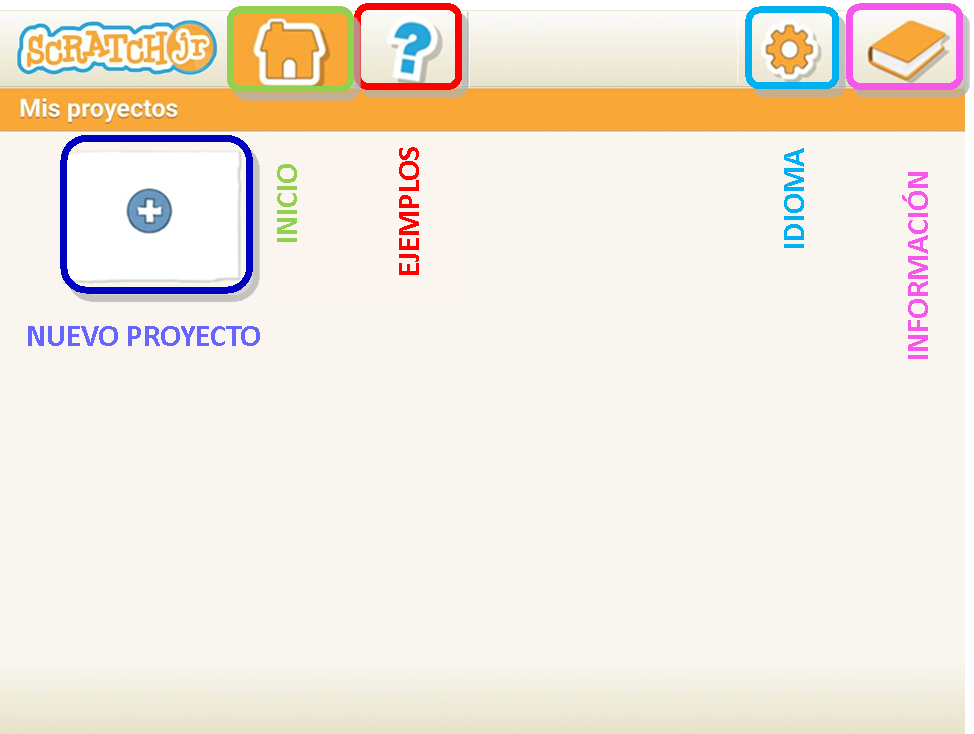
Página de inicio de Scratch Jr. INTEF. Licencia (CC BY 4.0)
 Inicio
(icono de la casita): página de inicio dónde se puede crear un
nuevo proyecto o acceder a proyectos ya creados y guardados en
nuestro dispositivo.
Inicio
(icono de la casita): página de inicio dónde se puede crear un
nuevo proyecto o acceder a proyectos ya creados y guardados en
nuestro dispositivo.
 Ayuda:
(icono de una interrogación): en este icono se accede a un tutorial
rápido de Scratch Jr y a ejemplos de proyectos.
Ayuda:
(icono de una interrogación): en este icono se accede a un tutorial
rápido de Scratch Jr y a ejemplos de proyectos.
 Idioma:
(icono de ruleta): en este icono se accede a la elección de idioma.
Idioma:
(icono de ruleta): en este icono se accede a la elección de idioma.
 Información:
(icono de un libro): en este icono se accede a información sobre
Scratch Jr y a las guías de la interfaz, guía de pintura y guía de
bloques.
Información:
(icono de un libro): en este icono se accede a información sobre
Scratch Jr y a las guías de la interfaz, guía de pintura y guía de
bloques.
 Nuevo
proyecto: (círculo azul con signo más en blanco): se accede a la
interfaz para crear un nuevo proyecto.
Nuevo
proyecto: (círculo azul con signo más en blanco): se accede a la
interfaz para crear un nuevo proyecto.
Tutorial
de página de inicio:
Navarro, C. (2023). Página de inicio Scratch Jr. [video] Youtube
5.3. Interfaz
En la interfaz de la aplicación se pueden identificar diferentes zonas o espacios:

Zonas del escenario de Scratch Jr. INTEF. Licencia (CC BY 4.0)
Escenario
(en el centro de la interfaz): es el lugar dónde ocurre toda la
acción del proyecto.
Personajes
(a la izquierda del escenario): en esta zona se pueden editar,
seleccionar entre los personajes del proyecto o añadir uno nuevo
haciendo clic en el círculo azul con un signo más en blanco. Un
proyecto puede tener varios personajes. Una vez seleccionados aparece
el dibujo del personaje, su nombre y un pincel que permite editar su
imagen con el editor de pintura que incorpora la propia aplicación.
Para eliminar un personaje hay que mantenerlos pulsados y hacer clic en la X blanca en un círculo rojo que aparece.
Para copiar un personaje a otra página hay que arrastrarlo hasta la miniatura de la página.
Páginas
(a la derecha del escenario): en esta zona se pueden seleccionar
entre las páginas del proyecto, o añadir una nueva página
haciendo clic en el en el círculo azul con un signo más en blanco.
Cada página tiene su propio grupo de personajes y un fondo.
Para eliminar una página es necesario mantenerla pulsada.
Para cambiar el orden de las páginas arrastrar las miniaturas hasta la posición correcta.
Categorías
de bloques: En esta zona se pueden seleccionar las categorías de
bloques de programación:

Botones de Scratch Jr. INTEF. Licencia (CC BY 4.0)
Amarillos: bloques de eventos.
Azules: bloques de movimiento.
Morados: bloques de apariencia.
Verdes: bloques de sonido.
Naranjas: bloques de control.
Rojos: bloques de finalización.
Paleta
de bloques: menú de los bloques de programación, es necesario
arrastrarlos a la zona de programación.
Zona
de programación: en esta zona se conectan los bloques de
programación para crear secuencias de comandos que indican al
personaje lo que debe hacer o decir.
Tutorial
interfaz:
Navarro, C. (2023). Interfaz Scratch Jr. [video] Youtube
En
la interfaz de la aplicación se pueden identificar diferentes
herramientas:

Barra de herramientas de Scratch Jr. INTEF. Licencia (CC BY 4.0)
 Guardar
(icono de una casita): se utiliza para guardar el proyecto que se
esté programando y para salir a la página de inicio.
Guardar
(icono de una casita): se utiliza para guardar el proyecto que se
esté programando y para salir a la página de inicio.
 Modo
de presentación (icono de un cuadrado con esquinas marcadas): se
utiliza para ampliar el escenario a pantalla completa.
Modo
de presentación (icono de un cuadrado con esquinas marcadas): se
utiliza para ampliar el escenario a pantalla completa.
 Cuadrícula
(icono de una cuadrícula): se utiliza para habilitar y deshabilitar
la cuadrícula de coordenadas X e Y, es de gran ayuda para colocar y
desplazar a los personajes en el escenario.
Cuadrícula
(icono de una cuadrícula): se utiliza para habilitar y deshabilitar
la cuadrícula de coordenadas X e Y, es de gran ayuda para colocar y
desplazar a los personajes en el escenario.
 Cambiar
fondo (icono de una imagen): permite seleccionar o crear una
imagen de fondo para el escenario.
Cambiar
fondo (icono de una imagen): permite seleccionar o crear una
imagen de fondo para el escenario.
 Añadir
texto (icono de letras): se utiliza para escribir títulos y
etiquetas en el escenario.
Añadir
texto (icono de letras): se utiliza para escribir títulos y
etiquetas en el escenario.
 Restablecer
personajes (icono de una flecha con una X): se utiliza para
volver a situar a los personajes en sus posiciones de inicio dentro
del escenario. Para establecer nuevas posiciones de inicio es
suficiente con arrastrar a los personajes hasta ellas.
Restablecer
personajes (icono de una flecha con una X): se utiliza para
volver a situar a los personajes en sus posiciones de inicio dentro
del escenario. Para establecer nuevas posiciones de inicio es
suficiente con arrastrar a los personajes hasta ellas.
 Bandera
verde (icono de una bandera verde): se utiliza para ejecutar
todas las secuencias de comandos programadas que empiecen por el
bloque “comenzar al presionar bandera verde”.
Bandera
verde (icono de una bandera verde): se utiliza para ejecutar
todas las secuencias de comandos programadas que empiecen por el
bloque “comenzar al presionar bandera verde”.
 Información
del proyecto (esquina superior derecha amarilla): se utiliza para
cambiar el título del proyecto y para compartirlo.
Información
del proyecto (esquina superior derecha amarilla): se utiliza para
cambiar el título del proyecto y para compartirlo.
 Flechas
deshacer y rehacer (icono de dos flechas giradas una hacia la
izquierda y otra hacia la derecha ): se utiliza cuando se comete un
error:
Flechas
deshacer y rehacer (icono de dos flechas giradas una hacia la
izquierda y otra hacia la derecha ): se utiliza cuando se comete un
error:
- Flecha deshacer para volver atrás y anular la última acción.
- Flecha rehacer para anular la última acción de deshacer.
Tutorial
de la barra de herramientas:
Navarro, C. (2023). Barra de herramientas - Scratch Jr. [video] Youtube
5.4. Guía de bloques
Scratch Jr cuenta con 6 bloques de codificación:

Bloques de codificación de Scratch Jr. INTEF. Licencia (CC BY 4.0)
Amarillos: bloques de eventos.
Azules: bloques de movimiento.
Morados: bloques de apariencia.
Verdes: bloques de sonido.
Naranjas: bloques de control.
Rojos: bloques de finalización.
Bloque de eventos
Se usan para iniciar el código.

Bloques de evento de Scratch Jr. INTEF. Licencia (CC BY 4.0)
 Comenzar
al presionar bandera verde: la secuencia de comandos se inicia al
pulsar en la bandera verde.
Comenzar
al presionar bandera verde: la secuencia de comandos se inicia al
pulsar en la bandera verde.
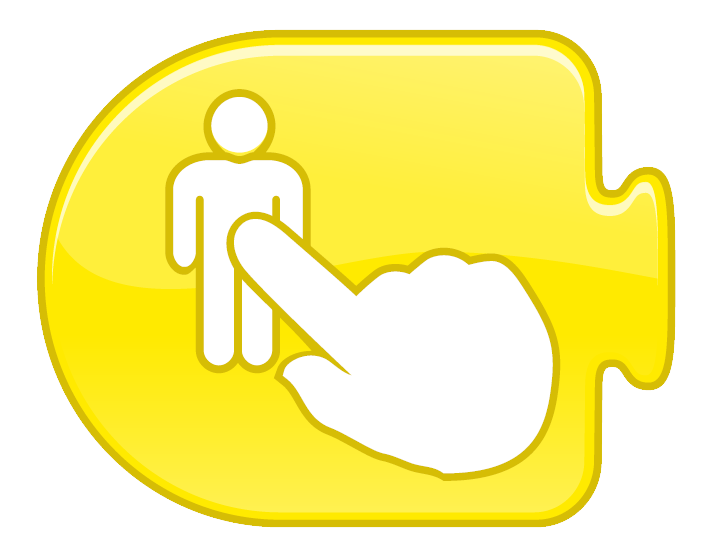 Comenzar
al pulsar: la secuencia de comandos se inicia al pulsar sobre el
personaje.
Comenzar
al pulsar: la secuencia de comandos se inicia al pulsar sobre el
personaje.
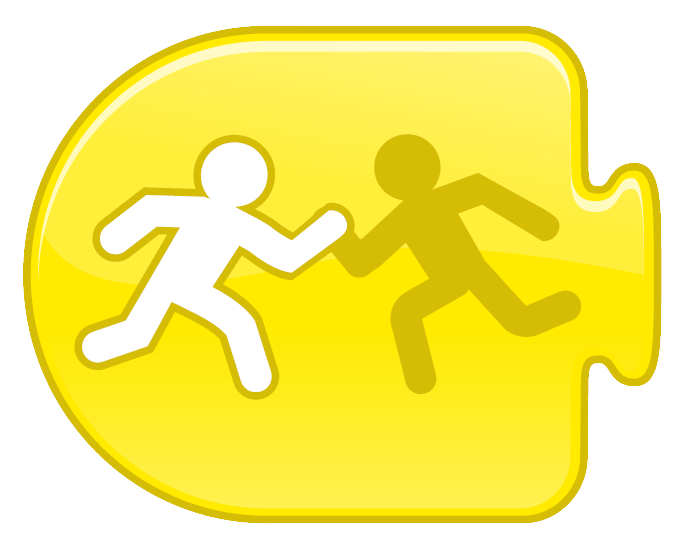 Comenzar
al tocar: la secuencia de comandos se inicia cuando otro
personaje toca al personaje.
Comenzar
al tocar: la secuencia de comandos se inicia cuando otro
personaje toca al personaje.
 Comenzar
con mensaje: la secuencia de comandos se inicia cuando se recibe
un mensaje del color indicado.
Comenzar
con mensaje: la secuencia de comandos se inicia cuando se recibe
un mensaje del color indicado.

Diferentes opciones de comenzar con mensaje de Scratch Jr. INTEF. Licencia (CC BY 4.0)
 Enviar
mensaje: envía un mensaje del color indicado.
Enviar
mensaje: envía un mensaje del color indicado.

Diferentes opciones de enviar mensaje de Scratch Jr. INTEF. Licencia (CC BY 4.0)
Tutorial bloque de eventos:
Navarro, C. (2023). Bloque de eventos: para iniciar el código. [video] Youtube
Bloque de movimientos
Permite a los personajes tener movimiento.

Bloques de movimiento de Scratch Jr. INTEF. Licencia (CC BY 4.0)
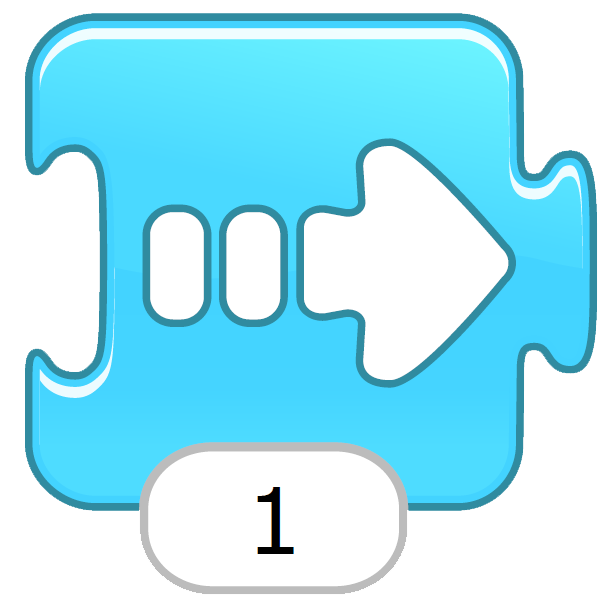 Mover
a la derecha: mueve el personaje el número de cuadrículas
indicado hacia la derecha.
Mover
a la derecha: mueve el personaje el número de cuadrículas
indicado hacia la derecha.
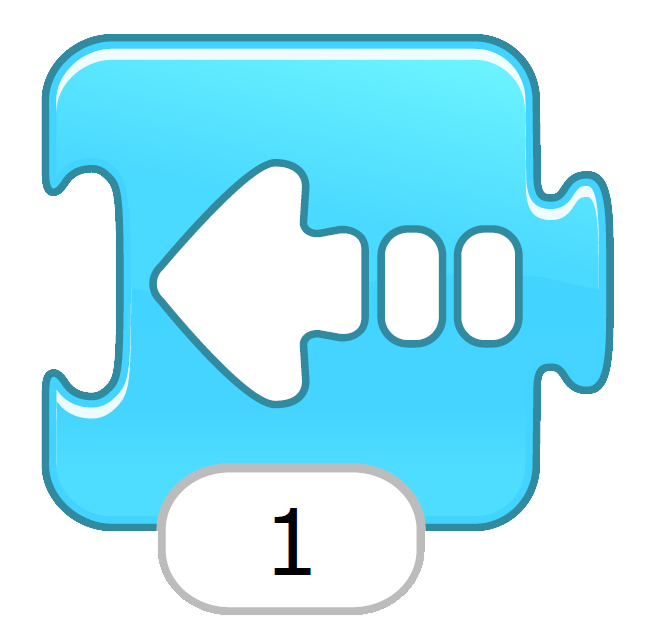 Mover
a la izquierda: mueve el personaje el número de cuadrículas
indicado hacia la izquierda.
Mover
a la izquierda: mueve el personaje el número de cuadrículas
indicado hacia la izquierda.
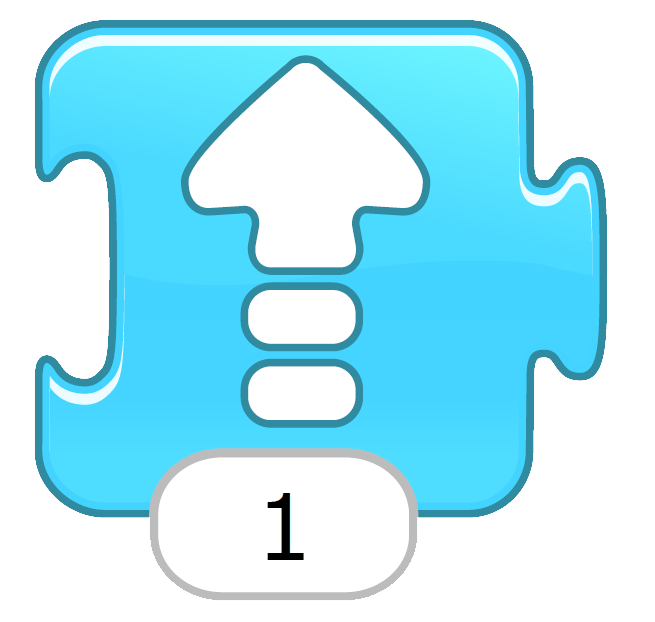 Subir:
mueve el personaje el número de cuadrículas indicado hacia arriba.
Subir:
mueve el personaje el número de cuadrículas indicado hacia arriba.
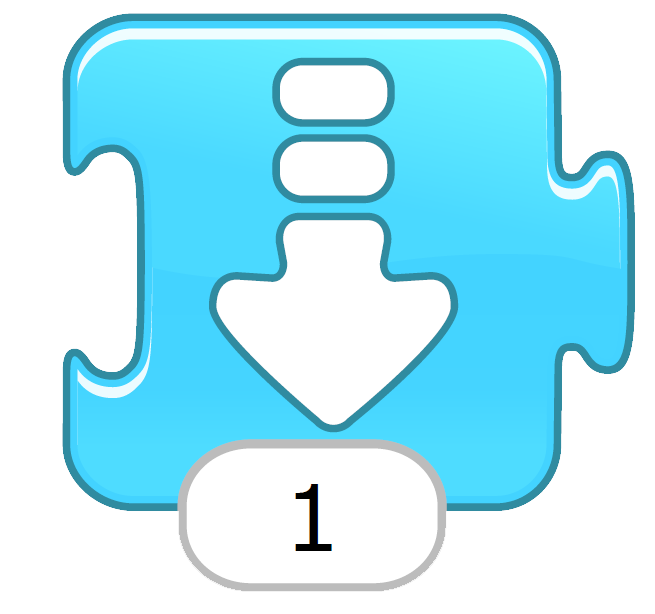 Bajar:
mueve el personaje el número de cuadrículas indicado hacia abajo.
Bajar:
mueve el personaje el número de cuadrículas indicado hacia abajo.
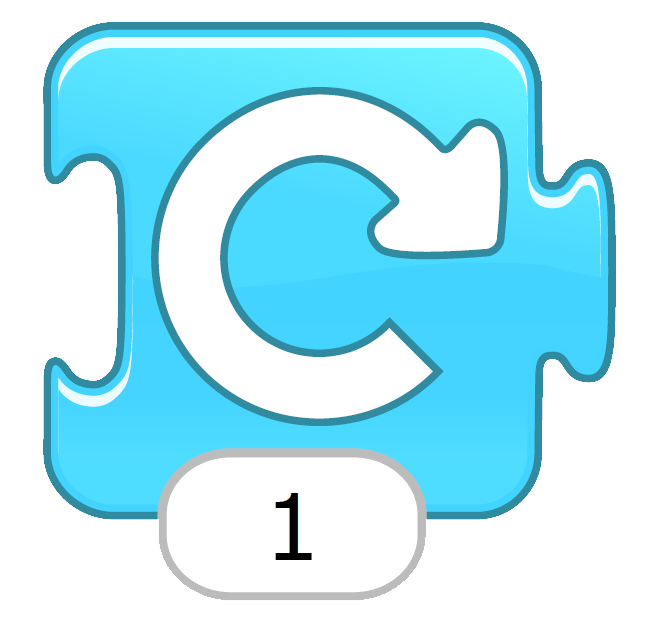 Girar
a la derecha: gira el personaje la cantidad indicada hacia la
derecha. Para una vuelta completa, especificar 12 en el número.
Girar
a la derecha: gira el personaje la cantidad indicada hacia la
derecha. Para una vuelta completa, especificar 12 en el número.
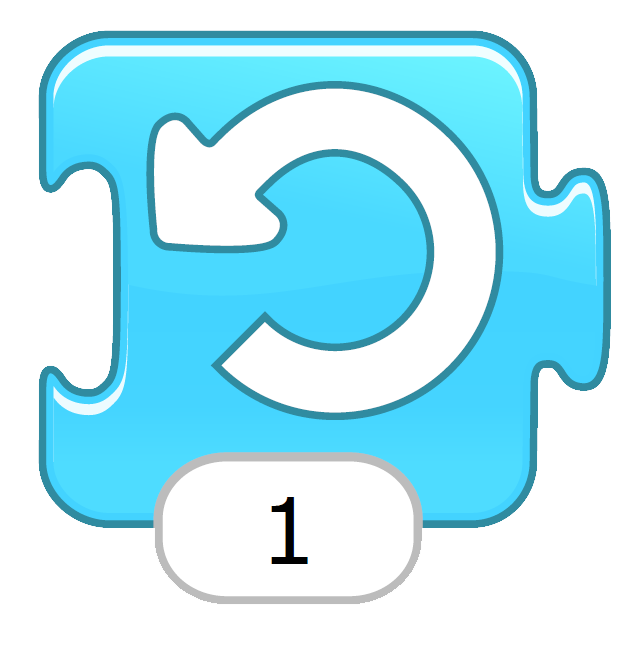 Girar
a la izquierda: gira el personaje la cantidad indicada hacia la
izquierda. Para una vuelta completa, especificar 12 en el número.
Girar
a la izquierda: gira el personaje la cantidad indicada hacia la
izquierda. Para una vuelta completa, especificar 12 en el número.
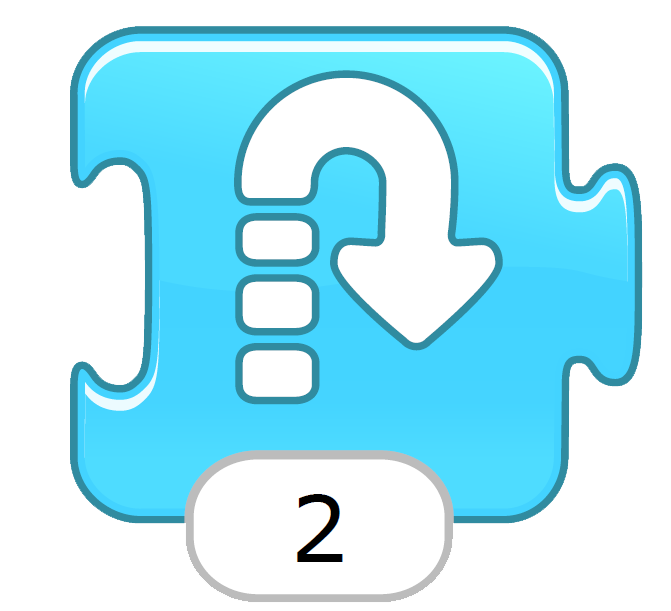 Saltar:
mueve el personaje el número de cuadrículas indicado hacia arriba y
después hacia abajo.
Saltar:
mueve el personaje el número de cuadrículas indicado hacia arriba y
después hacia abajo.
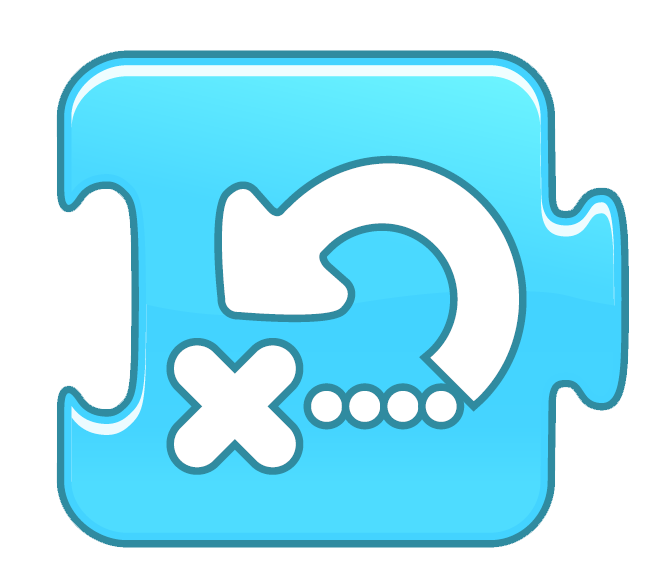 Ir
al inicio: vuelve a situar al personaje en la posición inicial.
Para establecer una nueva posición inicial, arrastra al personaje
hasta el lugar deseado.
Ir
al inicio: vuelve a situar al personaje en la posición inicial.
Para establecer una nueva posición inicial, arrastra al personaje
hasta el lugar deseado.
Tutorial
bloque de movimiento:
Navarro, C. (2023). Bloque de movimiento [video] Youtube
Bloque de apariencia
Sirven para modificar la apariencia de los personajes o enviar mensajes de diálogo.

Bloques de apariencia de Scratch Jr. INTEF. Licencia (CC BY 4.0)
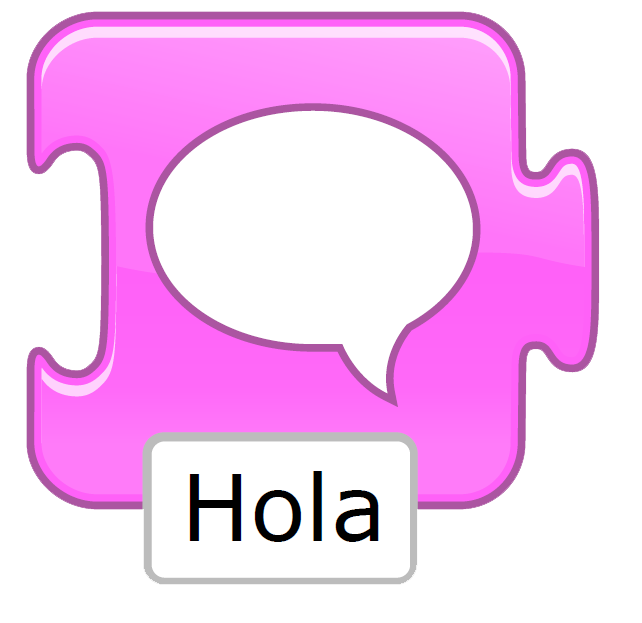 Decir:
aparece el mensaje indicado, en el espacio de texto que hay debajo ,
en un globo por encima del personaje.
Decir:
aparece el mensaje indicado, en el espacio de texto que hay debajo ,
en un globo por encima del personaje.
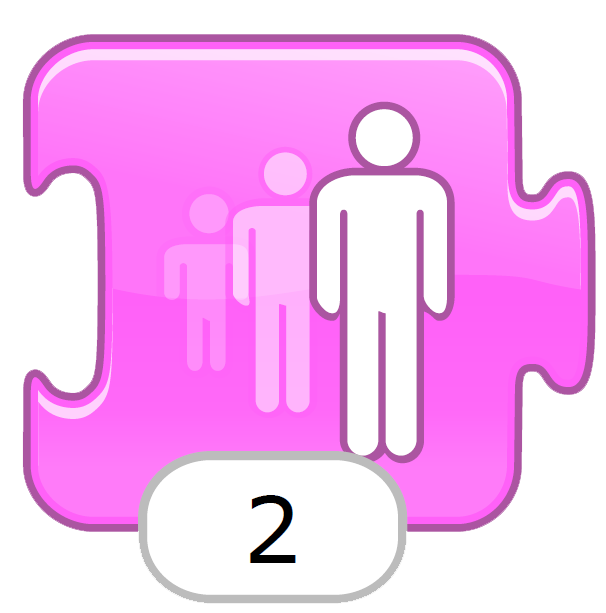 Crecer:
aumenta el tamaño del personaje.
Crecer:
aumenta el tamaño del personaje.
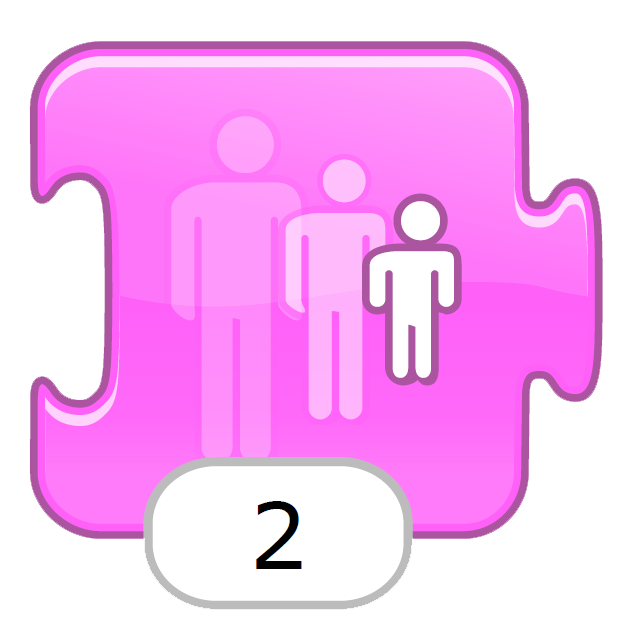 Disminuir:
reduce el tamaño del personaje.
Disminuir:
reduce el tamaño del personaje.
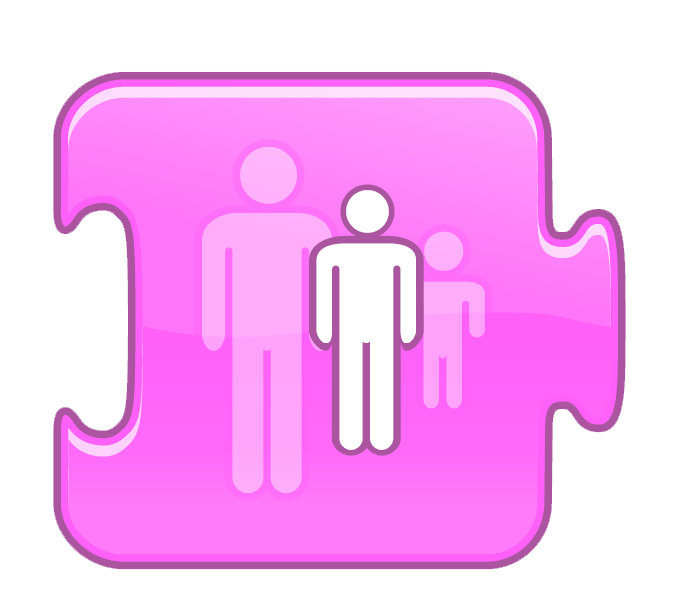 Restablecer
tamaño: devuelve el personaje a su tamaño original.
Restablecer
tamaño: devuelve el personaje a su tamaño original.
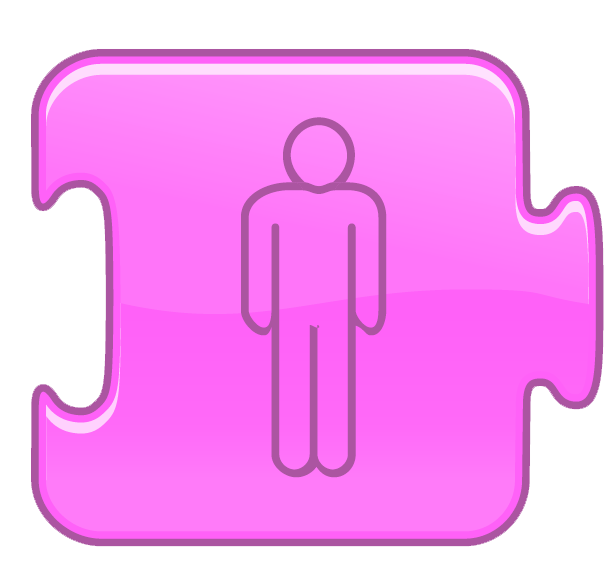 Ocultar:
desvanece el personaje hasta hacerlo invisible.
Ocultar:
desvanece el personaje hasta hacerlo invisible.
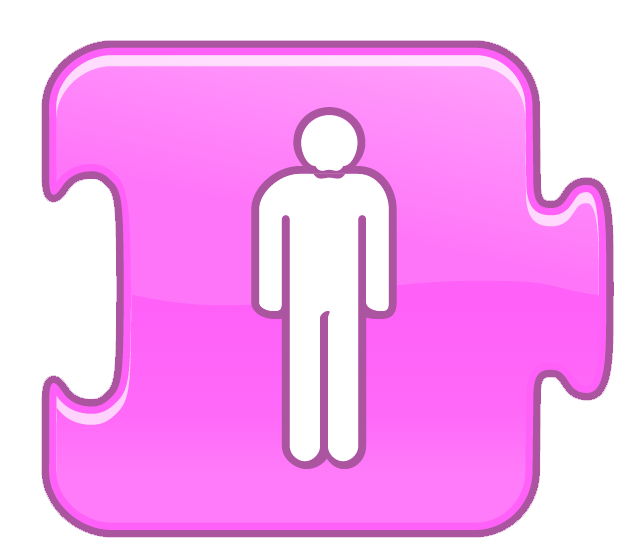 Mostrar:
el personaje aparece gradualmente hasta que es completamente visible.
Mostrar:
el personaje aparece gradualmente hasta que es completamente visible.
Tutorial
bloque de apariencia:
Navarro, C. (2023). Bloque de apariencia. [video] Youtube
Bloque de sonido
Permite añadir sonido o la propia voz.

Bloques de sonido de Scratch Jr. INTEF. Licencia (CC BY 4.0)
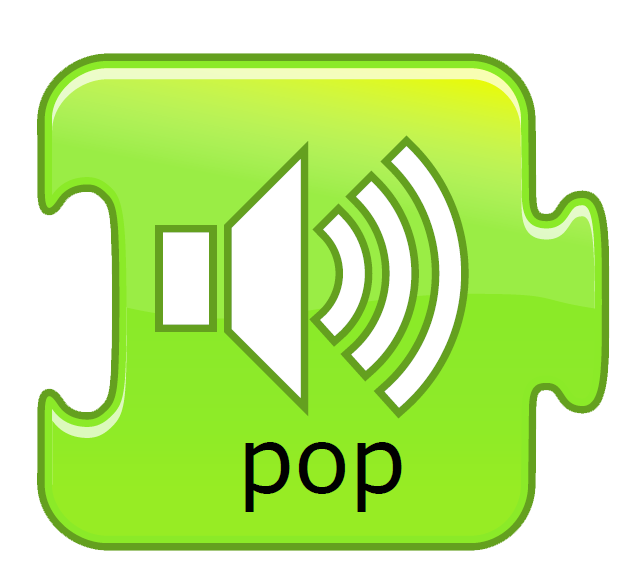 Pop:
sonido “pop”.
Pop:
sonido “pop”.
 Reproducir
sonido grabado: reproduce el sonido grabado por el usuario.
Reproducir
sonido grabado: reproduce el sonido grabado por el usuario.
Tutorial bloque de sonido:
Navarro, C. (2023). Tutorial bloque de sonido. [video] Youtube
Bloque de control
Para establecer bucles o instantes de espera entre bloques.

Bloques de control de Scratch Jr. INTEF. Licencia (CC BY 4.0)
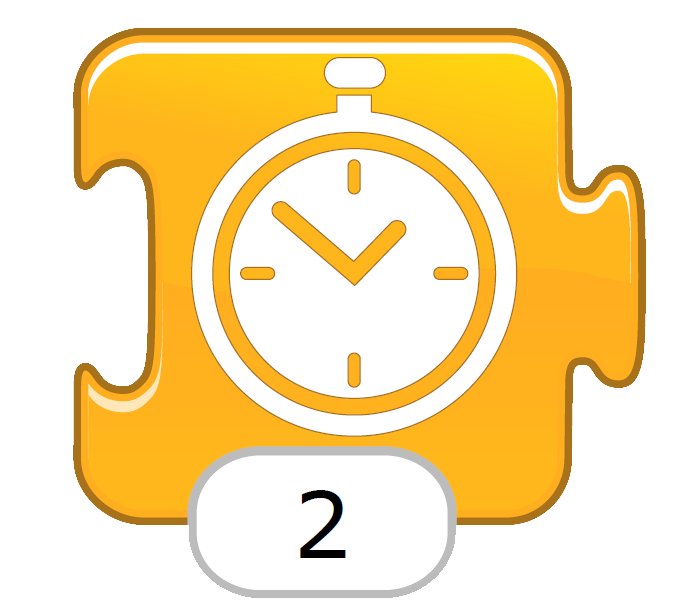 Esperar:
pausa la secuencia de comandos durante el tiempo indicado (en décimas
de segundo).
Esperar:
pausa la secuencia de comandos durante el tiempo indicado (en décimas
de segundo).
 Parar:
detiene todas las secuencias de comandos del personaje.
Parar:
detiene todas las secuencias de comandos del personaje.
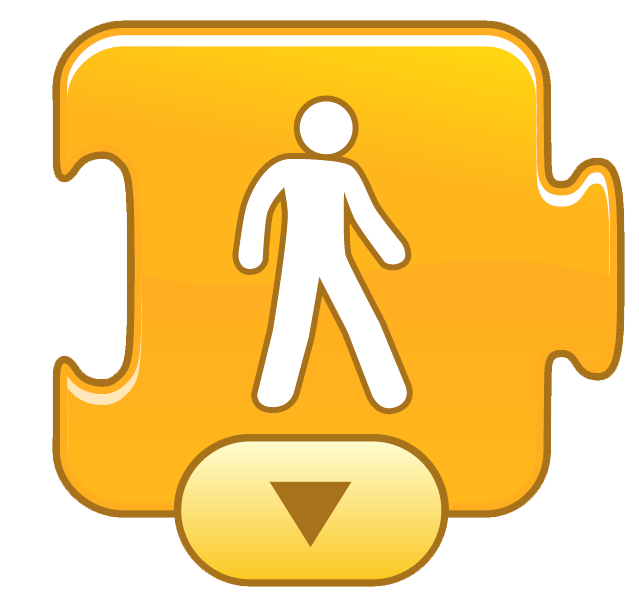 Fijar
la velocidad: cambia la velocidad a la que se ejecutan
determinados bloques.
Fijar
la velocidad: cambia la velocidad a la que se ejecutan
determinados bloques.

Diferentes opciones de “velocidad” de Scratch Jr. INTEF. Licencia (CC BY 4.0)
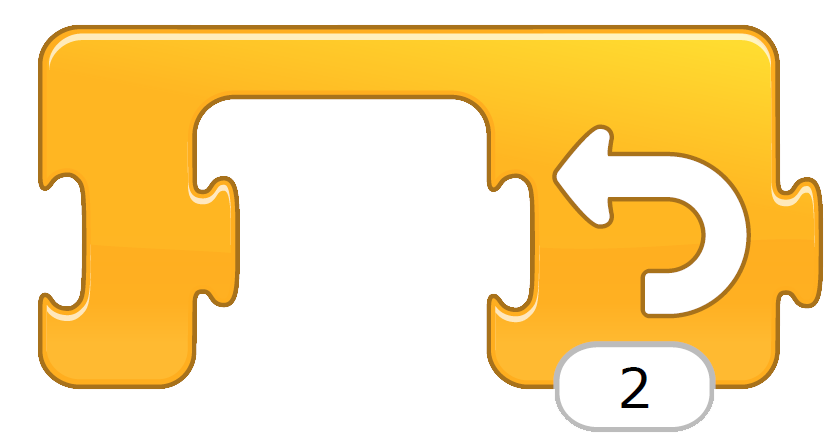 Repetir:
ejecuta los bloques que se integren en el bloque un número de veces
indicado.
Repetir:
ejecuta los bloques que se integren en el bloque un número de veces
indicado.

Repetir de Scratch Jr. INTEF. Licencia (CC BY 4.0)
Tutorial
bloque de control:
Navarro, C. (2023). Tutorial bloque de control. [video] Youtube
Bloque de finalización
Para detener la ejecución de un código.

Bloques de finalización de Scratch Jr. INTEF. Licencia (CC BY 4.0)
 Finalizar:
indica el final de la secuencia de comandos (pero no afecta en modo
alguno).
Finalizar:
indica el final de la secuencia de comandos (pero no afecta en modo
alguno).
 Repetir
indefinidamente: ejecuta la secuencia una y otra vez.
Repetir
indefinidamente: ejecuta la secuencia una y otra vez.
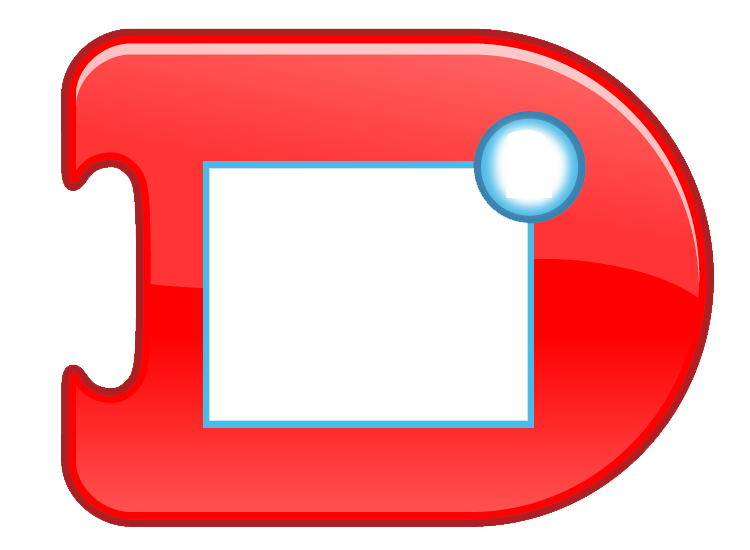 Ir
a la página: cambia a la página del proyecto indicada.
Ir
a la página: cambia a la página del proyecto indicada.
Tutorial del bloque de finalización:
Navarro, C. (2023). Tutorial del bloque de finalización. [video] Youtube
5.5. Guía del editor de pintura
Para modificar los objetos y fondos de la aplicación:
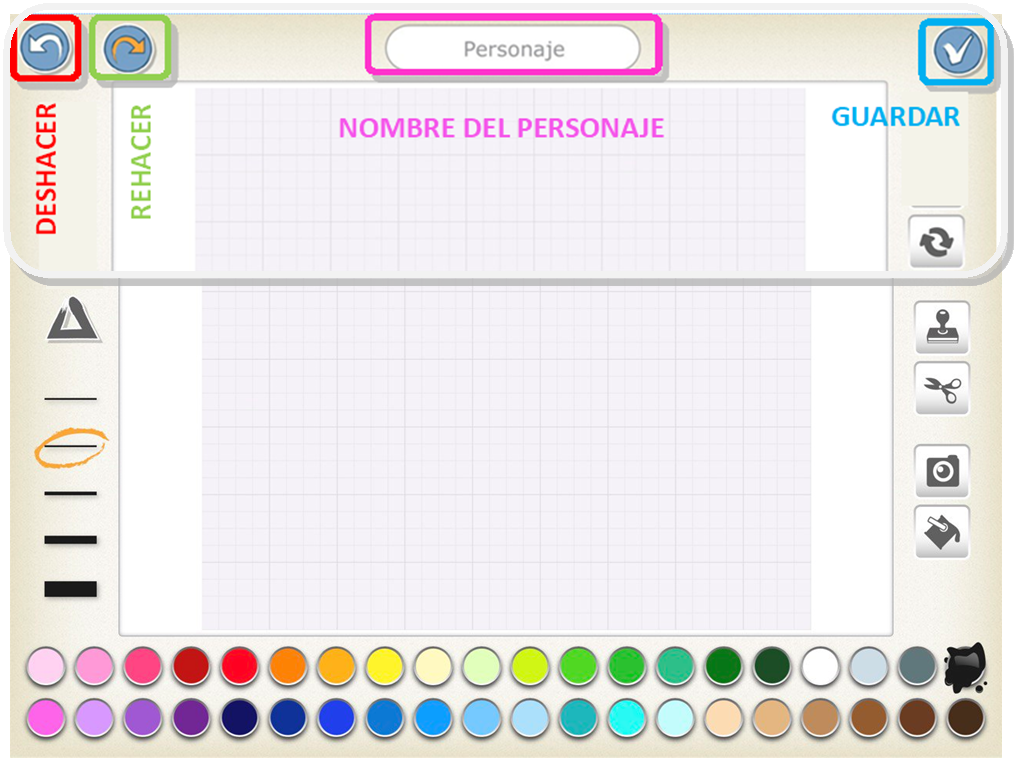
Barra de herramientas del editor de pintura de Scratch Jr. INTEF. Licencia (CC BY 4.0)
 Deshacer:
Borra la última modificación
Deshacer:
Borra la última modificación
 Rehacer:
Rehacer la última modificación que se borró.
Rehacer:
Rehacer la última modificación que se borró.
 Nombre
del personaje
Nombre
del personaje
 Guardar:
Guarda los cambios y sale del editor de pintura.
Guardar:
Guarda los cambios y sale del editor de pintura.
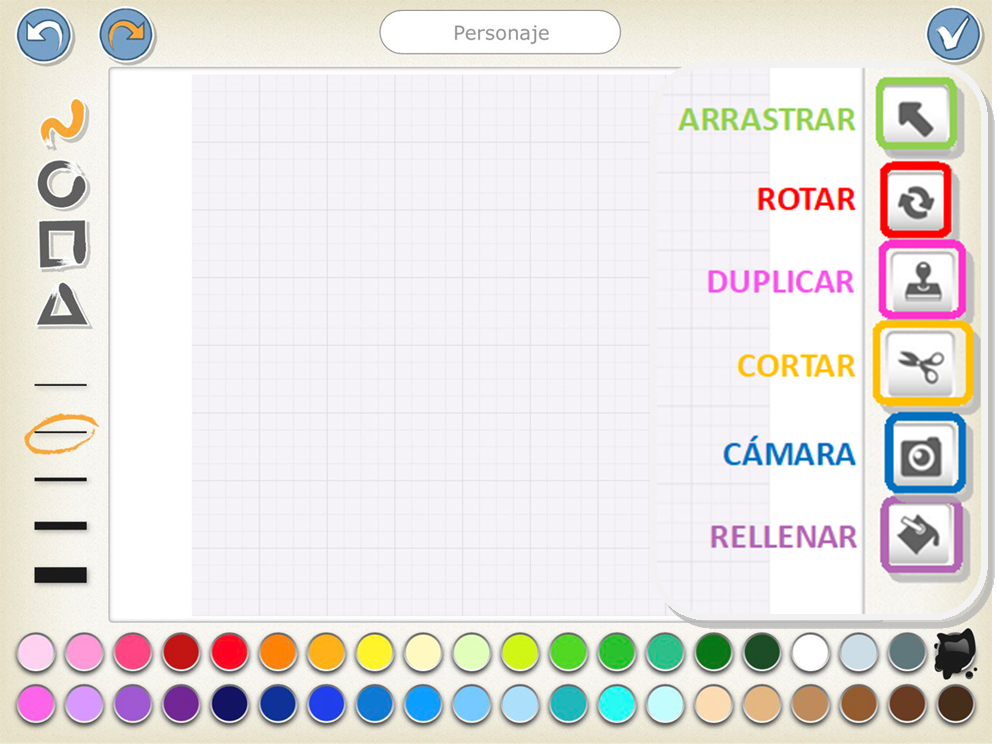
Herramientas del editor de pintura de Scratch Jr. INTEF. Licencia (CC BY 4.0)
 Arrastrar:
Tras seleccionar la herramienta Arrastrar, puede arrastrar un
personaje dentro del lienzo. Si pulsas sobre una forma, podrás
editarla arrastrando los puntos que aparezcan
Arrastrar:
Tras seleccionar la herramienta Arrastrar, puede arrastrar un
personaje dentro del lienzo. Si pulsas sobre una forma, podrás
editarla arrastrando los puntos que aparezcan
 Rotar:
Tras seleccionar la herramienta Rotar, puedes hacer girar un
personaje o forma alrededor de su centro.
Rotar:
Tras seleccionar la herramienta Rotar, puedes hacer girar un
personaje o forma alrededor de su centro.
 Duplicar:
Tras seleccionar la herramienta para duplicar, pulsa sobre un
personaje o forma para hacer una copia.
Duplicar:
Tras seleccionar la herramienta para duplicar, pulsa sobre un
personaje o forma para hacer una copia.
 Cortar:
Tras seleccionar la herramienta para cortar, pulsa sobre un personaje
o forma para eliminarlo del lienzo.
Cortar:
Tras seleccionar la herramienta para cortar, pulsa sobre un personaje
o forma para eliminarlo del lienzo.
 Cámara:
Tras seleccionar la herramienta de cámara, pulsa sobre cualquier
sección de un personaje o forma y después pulsa el botón de la
cámara para rellenar esa sección con una foto tomada con la cámara.
Cámara:
Tras seleccionar la herramienta de cámara, pulsa sobre cualquier
sección de un personaje o forma y después pulsa el botón de la
cámara para rellenar esa sección con una foto tomada con la cámara.
 Rellenar:
Tras seleccionar la herramienta para rellenar, pulsa sobre cualquier
sección de un personaje o forma para rellenarlo con el color
seleccionado.
Rellenar:
Tras seleccionar la herramienta para rellenar, pulsa sobre cualquier
sección de un personaje o forma para rellenarlo con el color
seleccionado.
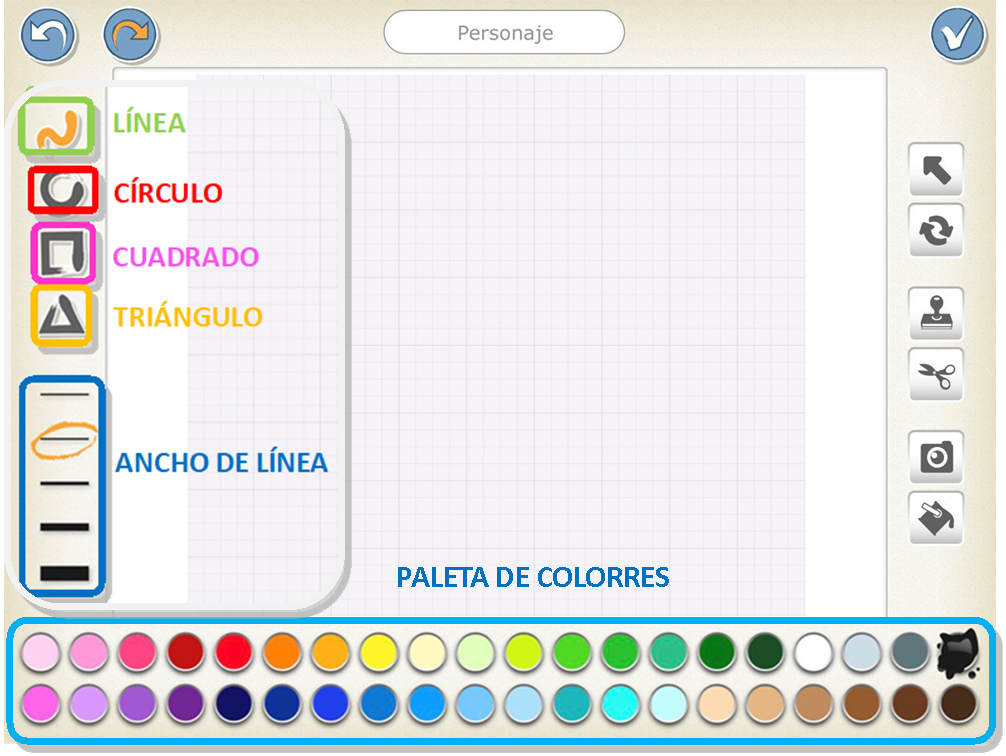
Herramientas del editor de pintura de Scratch Jr. INTEF. Licencia (CC BY 4.0)
 Línea:
Permite escoger la línea para dibujar.
Línea:
Permite escoger la línea para dibujar.
 Círculo:
Permite escoger el círculo para dibujar.
Círculo:
Permite escoger el círculo para dibujar.
 Cuadrado:
Permite escoger el cuadrado para dibujar.
Cuadrado:
Permite escoger el cuadrado para dibujar.
 Triángulo:
Permite escoger el triángulo para dibujar.
Triángulo:
Permite escoger el triángulo para dibujar.
 Ancho
de línea: Permite cambiar el ancho de las líneas de las formas
que se están dibujando.
Ancho
de línea: Permite cambiar el ancho de las líneas de las formas
que se están dibujando.
Paleta de colores: Permite seleccionar un nuevo color para utilizarlo para pintar o rellenar formas.

Paleta de colores de Scratch Jr. INTEF. Licencia (CC BY 4.0)
Tutorial del editor de pintura y truco para insertar en Scratch Jr personajes o fondos propios:
Navarro, C. (2023). Editor de pintura, fondo y personajes. [video] Youtube
5.6. Algunos trucos
Algunos trucos que pueden ayudar a la hora de usar Scratch Jr con el alumnado:
Copiar personajes y secuencias de unas páginas a otras: si se quiere que un mismo personaje aparezca en diferentes páginas y con las misma programación, es posible copiarlo de una página a otra, simplemente hay que arrastrar al personaje de la zona de personajes a la zona de página y soltarlo en la página que se quiera copiar. Se habrá copiado tanto el personaje como su programación. Pero cada uno se ejecutará en la página correspondiente.
Copiar la programación de un personaje en otro: si lo que se necesita es copiar la secuencia de programación de un personaje en otro, es necesario arrastrar la secuencia de programación de la zona de programación al personaje que se quiere copiar en la zona de personajes y se habrá copiado la secuencia pero no el personaje.
Mover hacía atrás los personajes: se puede hacer que un personaje se mueva hacia atrás dando números negativos a sus bloques de movimiento. Si se quiere que un personaje mire en la dirección opuesta sin moverse hacia adelante o hacia atrás, es necesario agregar un bloque de movimiento con un cero y tocarlo.
Diferencia entre las banderas verdes:
La bandera verde que hay en la barra de herramientas superior de la aplicación. Una vez finaliza la secuencia de instrucciones, al volver a ejecutar la bandera restablece a los personajes al punto de inicio.
La bandera verde en la zona de programación ejecuta la secuencia pero una vez finalizada, si se vuelve a ejecutar no restablece a los personajes al punto de inicio sino que la secuencia se ejecuta desde el punto dónde quedó el personaje, si se quiere restablecer al personaje para que vuelvan al punto de inicio, se tiene que pinchar en el icono de la flecha de restablecer.
Tutorial trucos:
Navarro. C. (2023). Trucos Scratch Jr. [video] Youtube
6. Retos con Scratch Jr.
Para comenzar a familiarizarnos con la programación gráfica de Scratch Jr y sus funcionalidades, se presentan diferentes retos que se podrían plantear al alumnado, no es necesario realizarlos todos pero sí algunos para entender los diferentes bloques y posibilidades de la aplicación.
6.1. Caminando en el fondo del mar.
Reto 1: Caminando en el fondo del mar.
Reto 1 “Caminando en el fondo del mar”. INTEF. Licencia (CC BY 4.0)
Reto 1.1.
Programar al cangrejo para que se desplace por el fondo submarino desde el lado izquierdo al derecho.
Vídeo ejemplo de programación:
Navarro, C. (2023). Reto 1.1. Scratch Jr. [video] Youtube
Solución vídeo
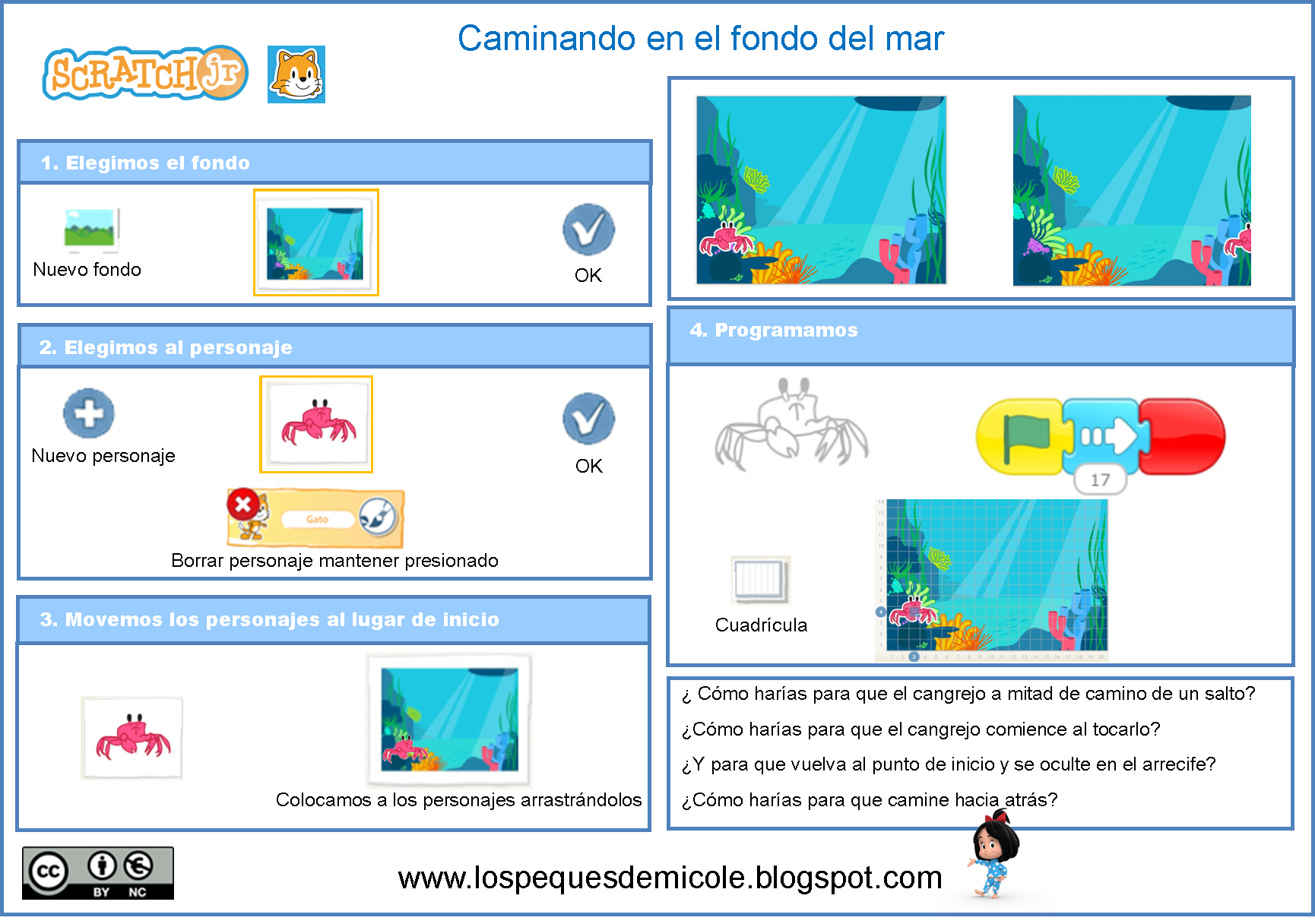
Solución al Reto 1.1. INTEF. Licencia (CC BY 4.0)
Reto 1.2.
Programar al cangrejo para que se desplace por el fondo submarino desde el lado izquierdo al derecho y a mitad de camino de un salto, iniciando la programación al pulsar en la bandera verde o en el cangrejo.
Vídeo ejemplo de programación:
Navarro, C. (2023). Reto 1.2. Scratch Jr. [video] Youtube
Reto 1.3.
Programar al cangrejo para que se desplace por el fondo submarino desde el lado izquierdo al derecho, regrese bailando y desaparezca en el arrecife.
Vídeo ejemplo de programación:
Navarro, C. (2023). Reto 1.3. Scratch Jr. [video] Youtube
Reto 1.4:
Programar al cangrejo para que se desplace por el fondo submarino desde el lado izquierdo al derecho, regrese hacia atrás, bailando y al llegar al arrecife desaparezca
Vídeo ejemplo de programación:
Navarro, C. (2023). Reto 1.4. Scratch Jr. [video] Youtube
Solución vídeo reto 1.2, 1.3 y 1.4.
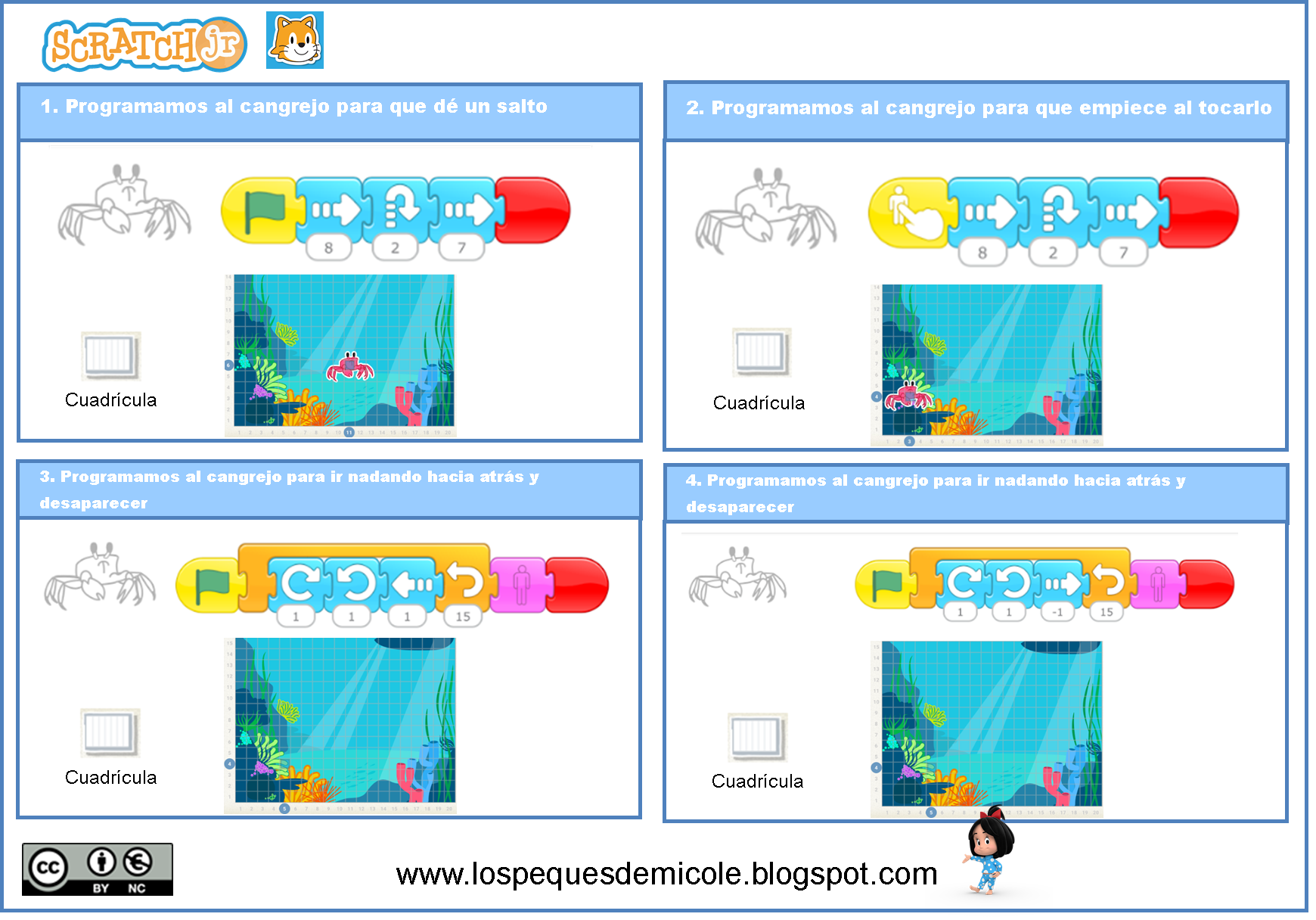
Solución al Reto 1.2, 1.3 y 1.4. INTEF. Licencia (CC BY 4.0)
6.2. Volando por el espacio
Reto 2: Volando por el espacio
Reto 2 “Volando por el espacio". INTEF. Licencia (CC BY 4.0)
Reto 2.1
Elegir fondo “Luna”
Elegir personaje “Cohete”
Programar al cohete para que gire a la derecha y vuele hacia la tierra desplazándose hacia arriba y a la derecha.
OJO: Será necesario disminuir el tamaño del cohete antes de iniciar la programación.
Vídeo ejemplo de programación:
Navarro, C. (2023). Reto 2.1. Scratch Jr. [video] Youtube
Solución vídeo
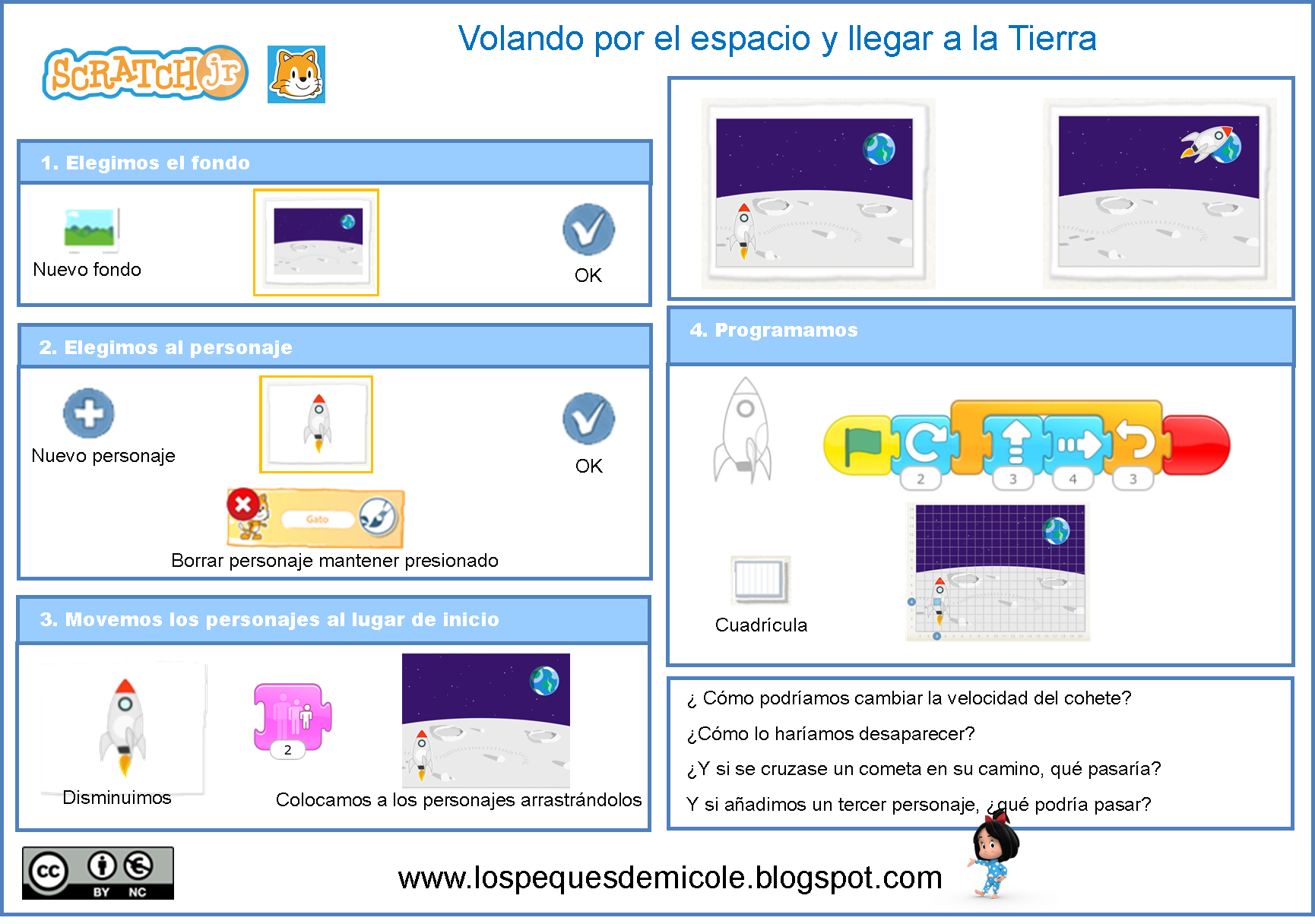
Solución al Reto 2.1. INTEF. Licencia (CC BY 4.0)
Reto 2.2
Programar al cohete para que gire a la derecha y vuele a velocidad muy lenta hacia la tierra desplazándose hacia arriba y a la derecha.
Programar al cohete para que gire a la derecha y vuele a velocidad media hacia la tierra desplazándose hacia arriba y a la derecha.
Vídeo ejemplo de programación:
Navarro, C. (2023). Reto 2.2. Scratch Jr. [video] Youtube
Reto 2.3
Programar al cohete para que gire a la derecha y vuele hacia la tierra desplazándose hacia arriba y a la derecha y desaparezca.
Vídeoejemplo de programación:
Navarro, C. (2023). Reto 2.3. Scratch Jr. [video] Youtube
Reto 2.4
Añadir un nuevo personaje “Estrella fugaz” que al tocarla el cohete se escuche el sonido pop y desaparezca
Programar al cohete para que gire a la derecha y vuele hacia la tierra desplazándose hacia arriba y a la derecha.
Vídeoejemplo de programación:
Navarro, C. (2023). Reto 2.4. Scratch Jr. [video] Youtube
Reto 2.5
Añadir un tercer personaje “Nube de tormenta” que se muestre cuando se oculte la estrella fugaz, y repetidamente aumente y disminuya su tamaño
Programar al cohete para que gire a la derecha y vuele hacia la tierra desplazándose hacia arriba y a la derecha.
Vídeo ejemplo de programación:
Navarro, C. (2023). Reto 2.5. Scratch Jr. [video] Youtube
Solución vídeo reto: 2.2, 2.3, 2.4 y 2.5
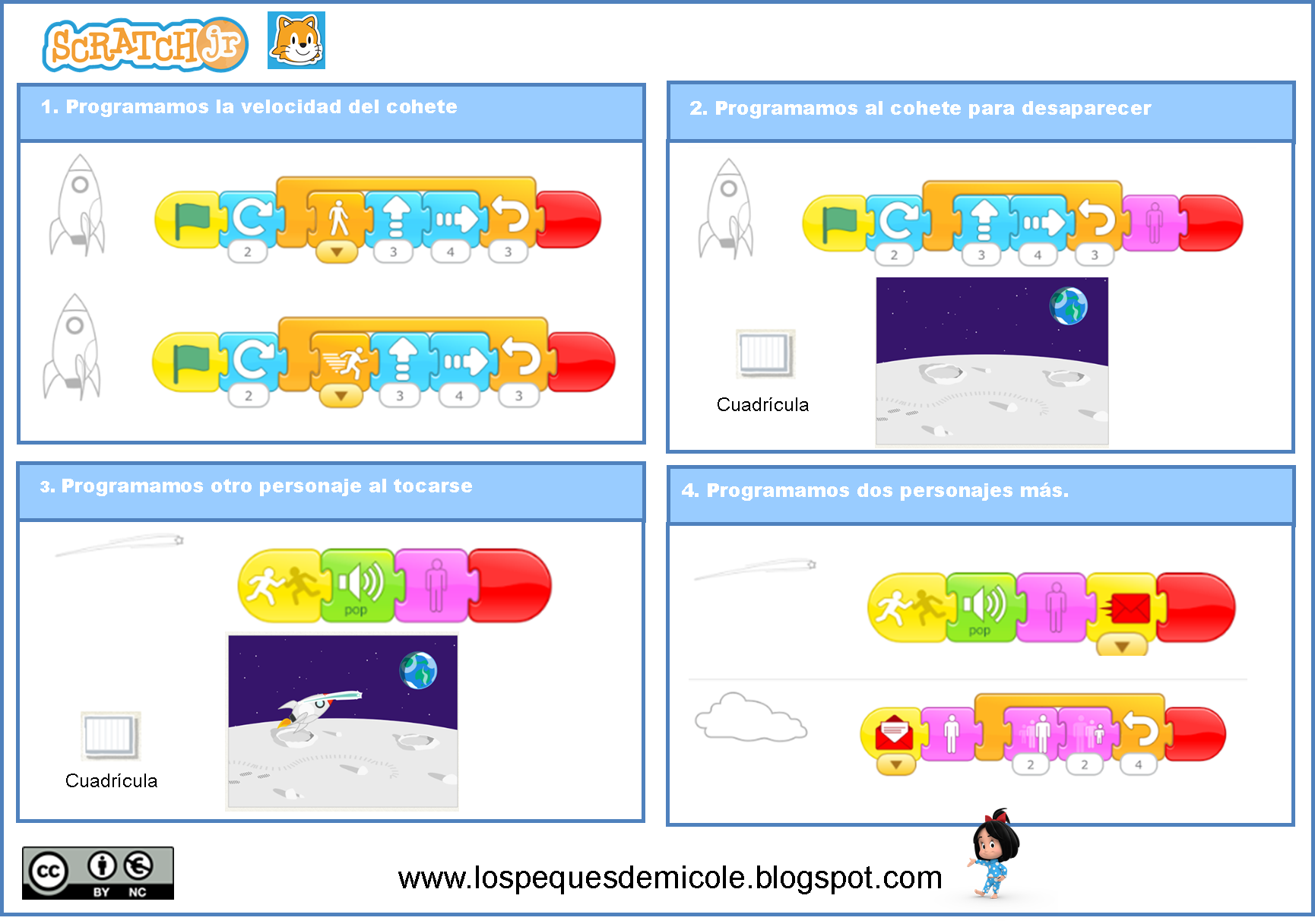
Solución al Reto 2.2, 2.3 y 2.4. INTEF. Licencia (CC BY 4.0)
6.3. Volando sin parar
Reto 3: Volando sin parar
Reto 3 “Volando sin parar”. INTEF. Licencia (CC BY 4.0)
Reto 3.1
Elegir fondo “Bosque”
Elegir personaje “Hada”
Programar al hada para que gire a derecha e izquierda, suba y se desplace hacia la izquierda, sin parar.
Programar al murciélago para que gire a derecha e izquierda y de saltos desplazándose por el bosque sin parar.
Vídeo ejemplo de programación:
Navarro, C. (2023). Reto 3.1. Scratch Jr. [video] Youtube
Solución vídeo
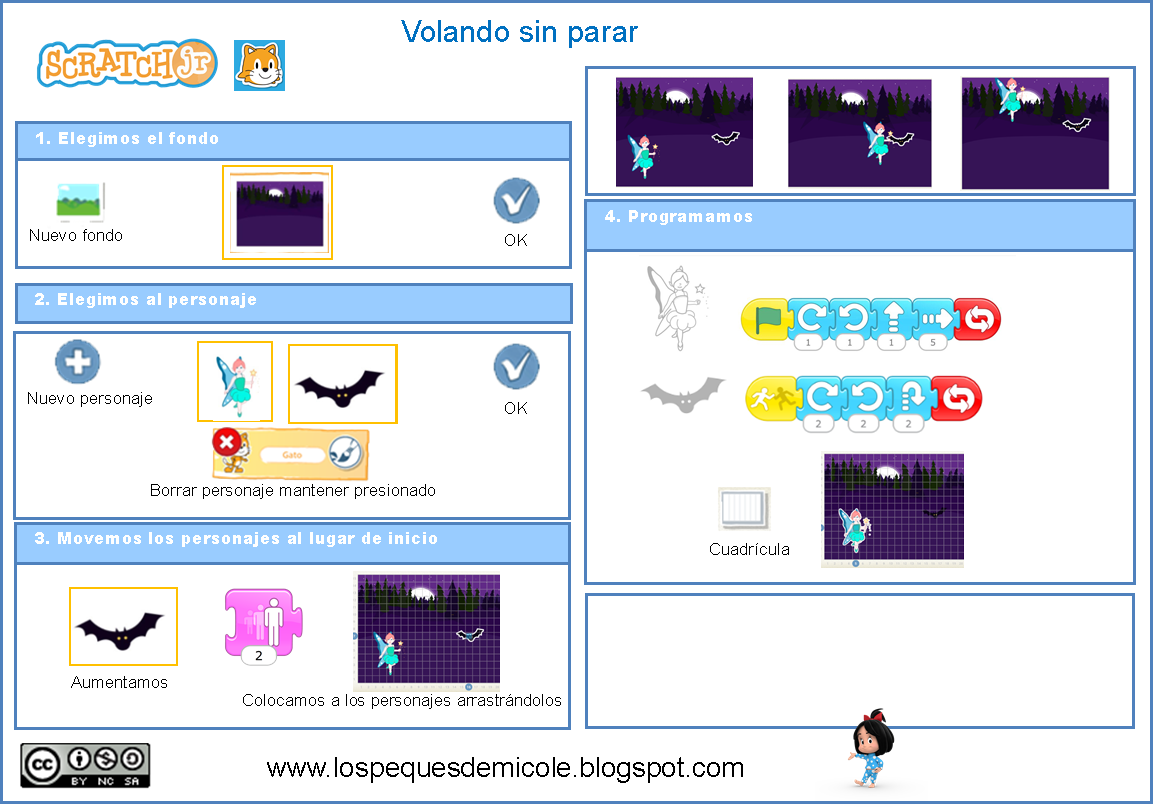
Solución al Reto 3.1. INTEF. Licencia (CC BY 4.0)
6.4. Ganar una carrera
Reto 4: Ganar una carrera

Reto 4 “Ganar una carrera". INTEF. Licencia (CC BY 4.0)
Reto 4.1
Elegir fondo “Gimnasio”
Elegir tres personajes sin cara.
Programar una carrera en la que gane el más rápido de los personajes.
Vídeo ejemplo de programación:
Navarro, C. (2023). Reto 4.1. Scratch Jr. [video] Youtube
Solución vídeo
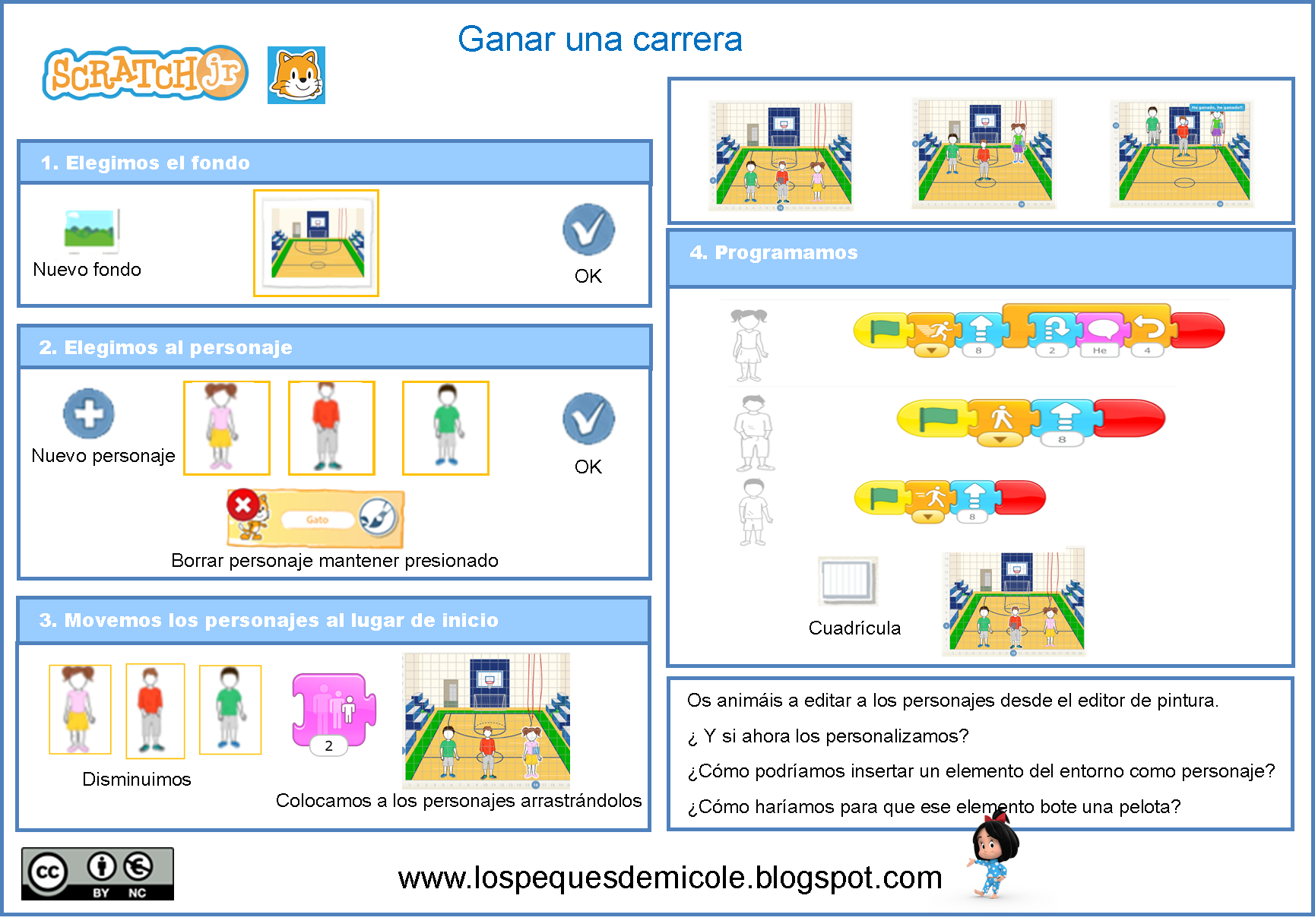
Solución al Reto 4.1. INTEF. Licencia (CC BY 4.0)
6.5. El invierno da paso a la primavera
Reto 5: El invierno da paso a la primavera
Reto 4 “Ganar una carrera”. INTEF. Licencia (CC BY 4.0)
Reto 5.1
Elegir un fondo invernal.
Editar el fondo hasta que quede un paisaje invernal y otro primaveral.
Elegir un personaje de la categoría de animales.
Programar al animal para que aparezca en el paisaje primaveral.
Programar a la niña para que diga algo sobre la llegada de la primavera y se desplace hacia el animal.
Los personajes de las flores creciendo en el paisaje primaveral.
Vídeo ejemplo de programación:
Navarro, C. (2023). Reto 5.1. Scratch Jr. [video] Youtube
Solución vídeo
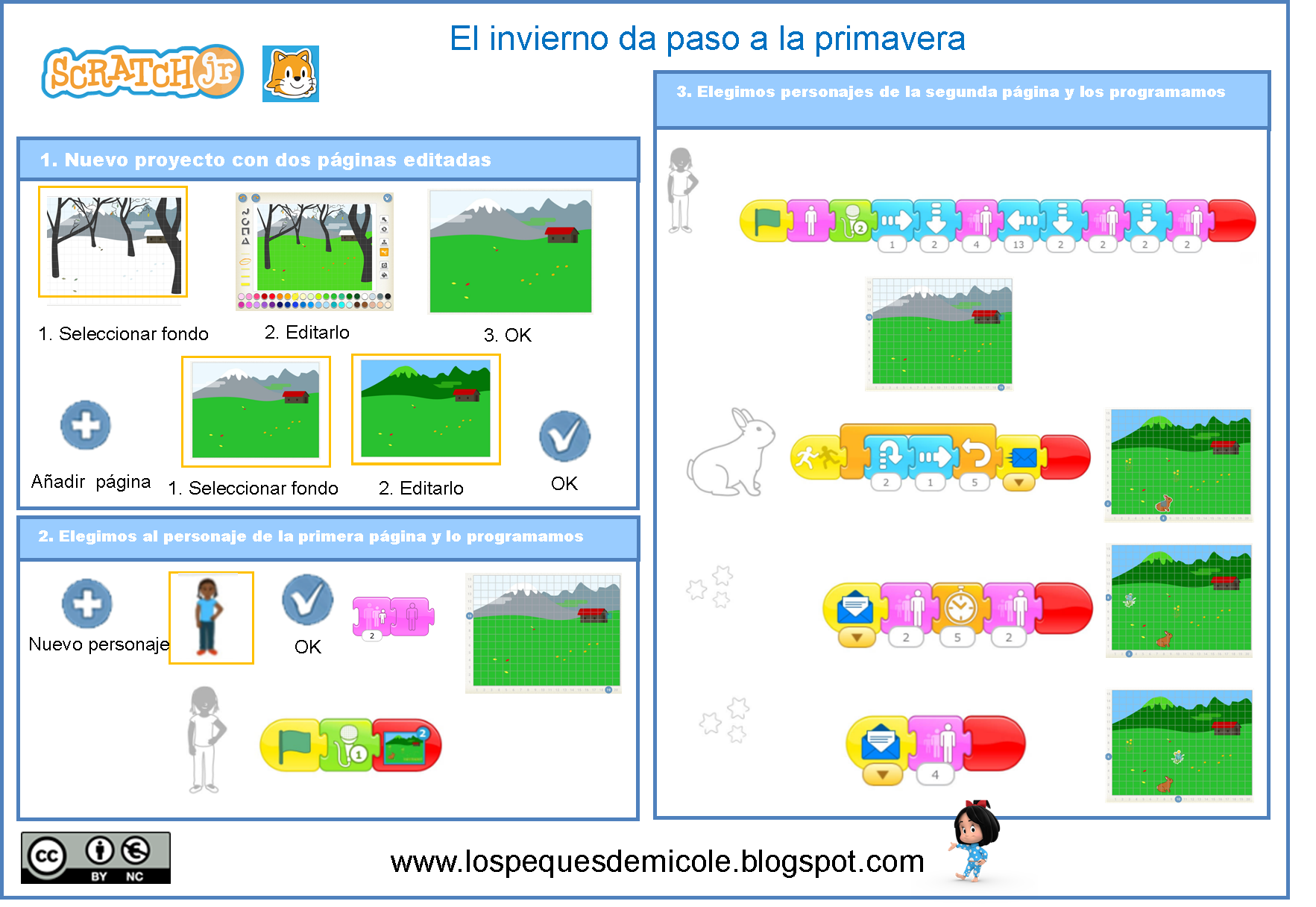
Solución al Reto 5.1. INTEF. Licencia (CC BY 4.0)
6.6. Programando juegos
Reto 6: Programando juegos

Reto 6 “Programando juegos”. INTEF. Licencia (CC BY 4.0)
Reto 6.1: Juego de lectoescritura
-
Elegir un fondo o crearlo.
-
Elegir diferentes personajes o crearlos, que empiecen por la letra que se quiere trabajar y que no empiecen por esa letra.
-
Programar a los personajes para que cuando sean pulsados emitan su sonido onomatopéyico y digan si su nombre empieza por esa letra o no.
Vídeo ejemplo juego:
Navarro. C. (2023). Reto 6.1. Juego de lectoescritura [video] Youtube
Solución vídeo
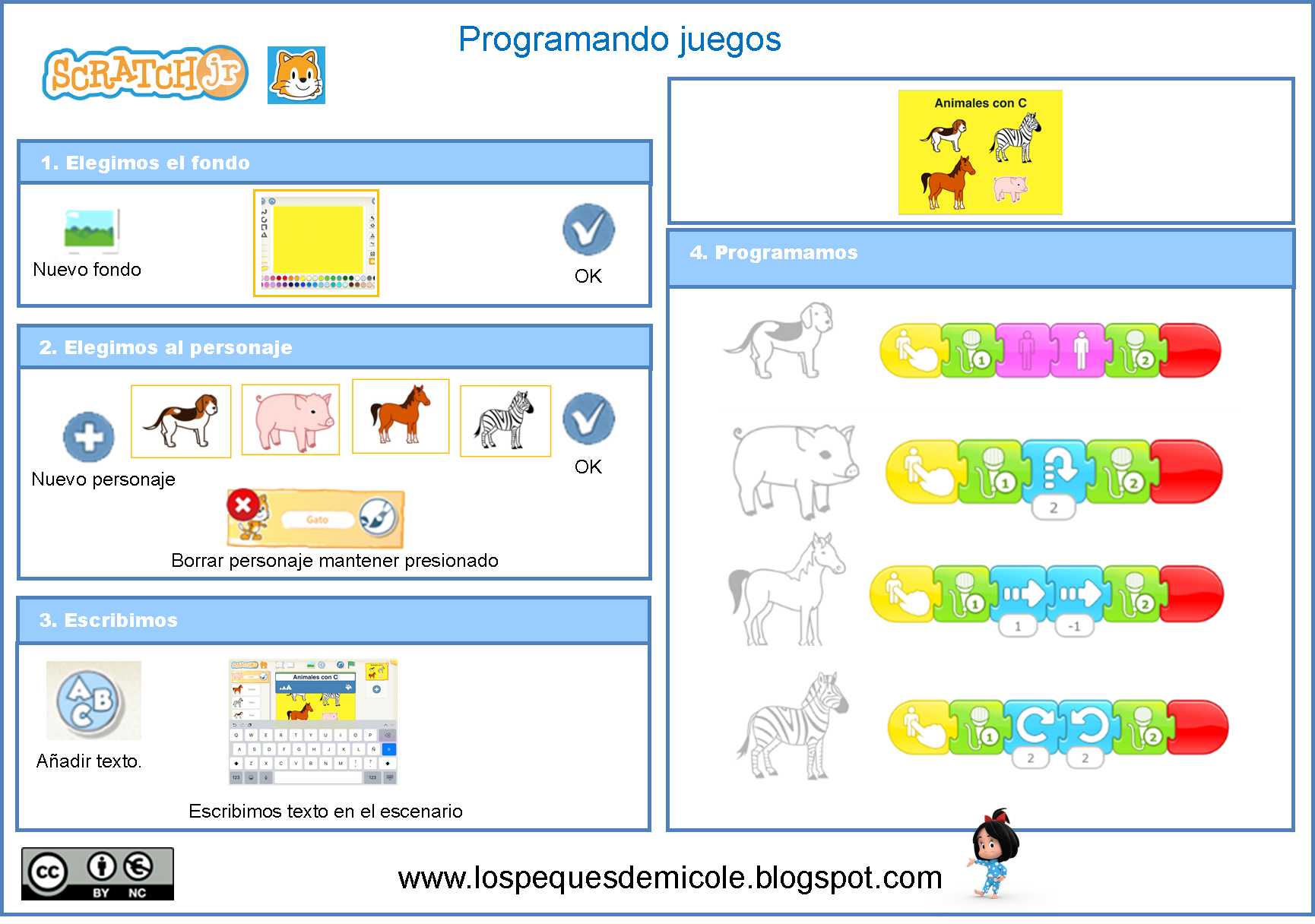
Solución al Reto 6.1. INTEF. Licencia (CC BY 4.0)
Reto 6.2: Lógica matemática
-
Elegir un fondo o crearlo
-
Elegir diferentes personajes o crearlos
-
Programar a los personajes para que cuando sean pulsados desaparezcan si es correcto.
Vídeo ejemplo juego:
Navarro. C. (2023). Reto 6.2. Lógica matemática [video] Youtube
Solución vídeo
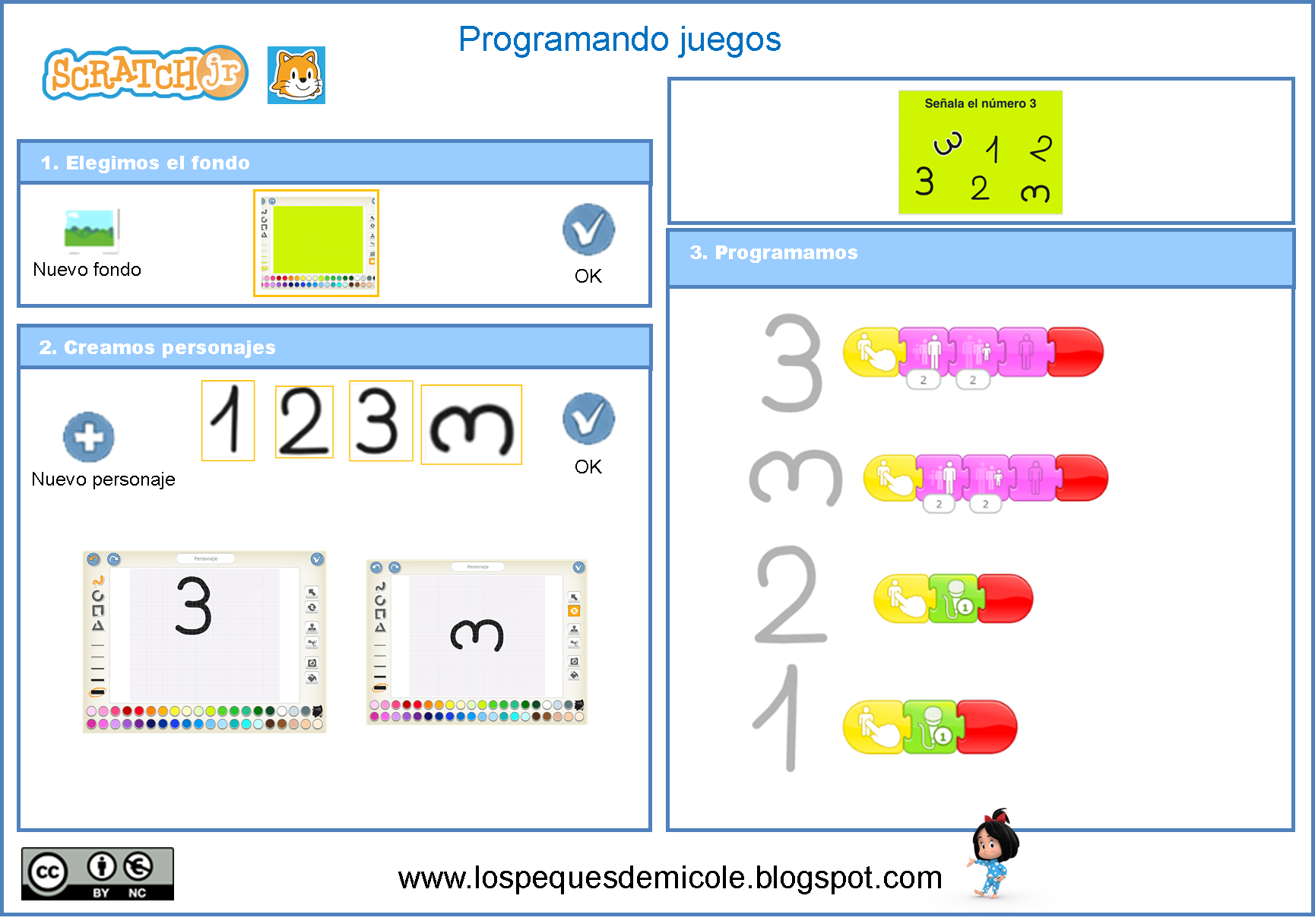
Solución al Reto 6.2. INTEF. Licencia (CC BY 4.0)
6.7. Recursos
En los siguientes enlaces podemos descargar los retos anteriores.
Descargar los recursosRetos Scratch Jr. [Formato imprimible en PDF] [Formato editable (Publisher)] |
7. Para saber más
 Algunos enlaces para seguir profundizando sobre estas temáticas:
-
Página oficial de Scratch Jr. En la página oficial de Scratch Jr. se puede encontrar todo tipo de información sobre Scratch Jr. Con diferentes páginas dedicadas a preguntas frecuentes para resolver todo tipo de dudas que se puedan plantear mientras trabajamos con la aplicación. Guías de la interfaz, bloques y del editor de pintura. Diferentes actividades para ir explorando la aplicación.
-
Actividades con Scratch Jr. Nueve actividades de menor a mayor complejidad para aprender a usar el entorno gráfico de la aplicación.
-
Tipos de animación. Lecciones y actividades para crear diferentes tipos de proyectos: Collage, historias y juegos.
-
Actividades de lectoescritura y lógica-matemática. Diferentes lecciones y actividades para reforzar estas destrezas en el alumnado.
-
Evaluación. Para evaluar la comprensión del alumnado sobre los bloques de programación.
8. Referencias
- Santabárbara, D. (2018, septiembre 9). APPRENDIENDO CON ROBOTICA: PENSAMIENTO COMPUTACIONAL Y ROBÓTICA EDUCATIVA EN EL CURRÍCULO vía @matita33. APPRENDIENDO CON ROBOTICA. http://apprendiendoconrobotica.blogspot.com/2018/09/pensamiento-computacional-y-robotica.html
- Scratch Jr: Aprendiendo a programar y programando para aprender. (s. f.). INTEF. Recuperado 27 de octubre de 2023, de https://intef.es/observatorio_tecno/scratch-jr-aprendiendo-a-programar-y-programando-para-aprender/