
Disseny amb Sweet Home 3D
Referència per poder utilitzar el Sweet 3D Home per realitzar el projecte de Dissenyem casa nostra.
2. Portes i finestres
Les parets ja estan posades, ara hem d'inserir les portes i les finestres.
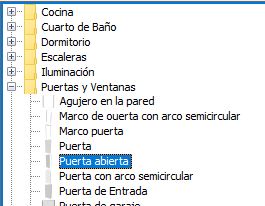
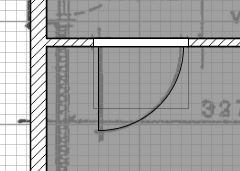
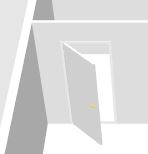
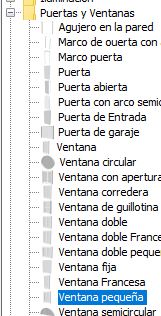
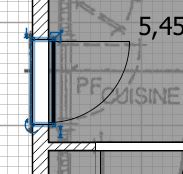
Per inserir les portes despleguem, del menú esquerre, "Puertas y Ventanas", escollim "Puerta abierta" i l'arrosseguem cap a la paret. Jugant amb el ratolí podem fer que la porta s'obri cap enfora o cap endins. La porta s'adapta directament al gruix de la paret.
 |
 |
 |
|---|
| Un cop que tenim col·locada la porta en la paret, amb el botó del menú per seleccionar fem doble clic a sobre de la porta i se'ns obrirà el quadre de diàleg per modificar les característiques de la porta. |  |
|---|
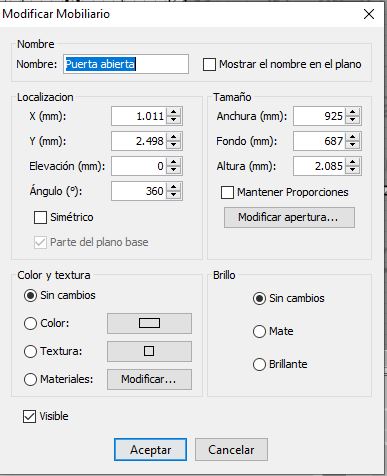
El quadre de diàleg de l'objecte seria el següent:
|
Quadre de diàleg de l'element porta, accedim clicant dues vegades sobre l'objecte.
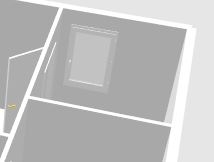
Per inserir finestres fem el mateix que hem fet per les portes. Seleccionem "Puertas y Ventanas" del menú desplegable esquerre. Arrosseguem la finestra a la paret i veurem com s'enganxa. Aquí cliquem dos cops a sobre de l'objecte amb el botó de seleccionar i modifiquem les característiques. |
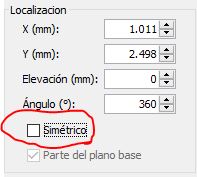
Seleccionant "Simétrico" podem modificar el sentit d'obertura de la porta, sentit horari o a antihorari.
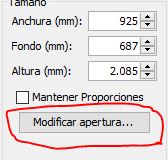
Podem modificar el grau d'obertura de la porta, això és interessant per fer un vídeo simulant que ens movem per dintre de l'habitatge.
|
|---|---|
 |
 |
 |
|---|
Activitat pràctica
Podem practicar amb el dibuix exemple que dóna el Sweet Home 3D i intentar inserir una porta i una finestra.
Seguiu les passes del vídeo següent que mostra com inserir una porta, modificar alguna característica i també una finestra i modificar alguna característica.