Disseny amb Sweet Home 3D
| lloc: | INS Cavall Bernat |
| Curs: | 4t Tecnologia |
| Llibre: | Disseny amb Sweet Home 3D |
| Imprès per: | Guest user |
| Data: | divendres, 28 d’agost 2026, 23:44 |
Descripció
Referència per poder utilitzar el Sweet 3D Home per realitzar el projecte de Dissenyem casa nostra.
1. Crear parets
PRESENTEM EN UN MINUT EL PROGRAMA DE DISSENY 3D
COMENCEM ...
Abans de posar-nos a crear parets caldria tenir un plànol per poder inserir al Sweet Home 3D o si més no les mides de les parets que volem dibuixar.
Dibuixant parets
 |
Per dibuixar les parets, fer clic al botó "Crear paredes" a la barra d'eines. |
|---|
Suposem que tenim un mapa inserit al programa, llavors fem clic al punt d'inici de la nova paret, a continuació fem doble clic al punt final. Continuarem dibuixant paret mentre no fem doble clic o "Escape".

|
Per tal de dibuixar millor les parets i amb més precisió, utilitzem l'eina de longitud de paret, alineació de línies i canvi de l'escala del mapa amb els botons de "Zoom". També podem introduir longitud i angle de la paret creada després de polsar la tecla "enter". |
|---|
Les portes són dibuixades al mateix temps en pla i a la vista en 3D on es pot anar ajustant el punt de vista a través dels botons del ratolí.
Editant parets

|
Fem clic al botó de "Seleccionar" de la barra d'eines, per finalitzar el dibuix de les parets. Amb el mode de selecció podem seleccionar un objecte del pla fent clic en ell. També es pot seleccionar un o més objectes fent un rectangle al voltant d'ells, o fent clic a cadascun mentre es polsa la tecla majúscules. |
|---|
Si volem moure una paret, arrosseguem i deixem, o utilitzem les tecles del teclat.
Podem moure la posició en el plànol amb el ratolí o separar una paret en dues amb el menú Plano > Dividir pared.
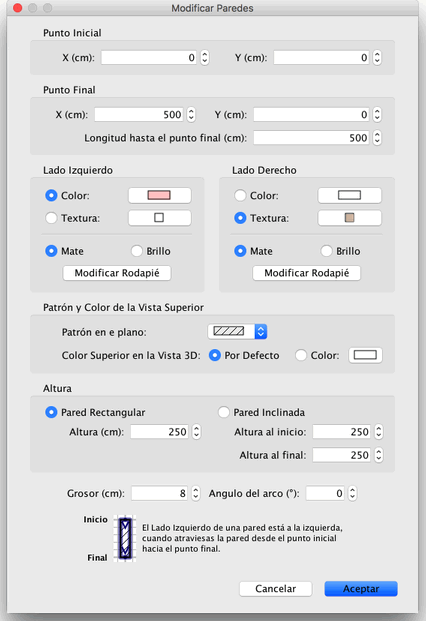
Plano > Modificar paredes... des del menú per modificar el conjunt de parets seleccionades amb el quadre de diàleg.
 |
|---|
Activitat pràctica
Podem practicar amb el dibuix exemple que dóna el Sweet Home 3D i intentar construir les parets.
Seguiu les passes del vídeo següent que mostra com inserir una imatge, construir les parets i definir el terra de l'habitació.
2. Portes i finestres
Les parets ja estan posades, ara hem d'inserir les portes i les finestres.
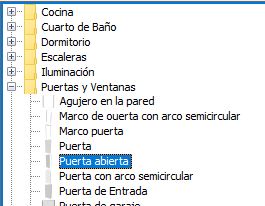
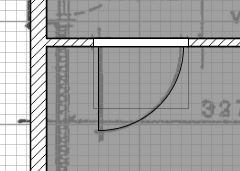
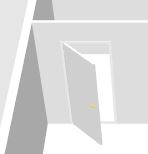
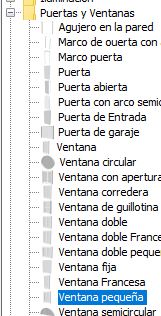
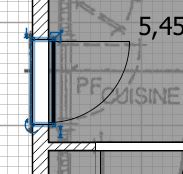
Per inserir les portes despleguem, del menú esquerre, "Puertas y Ventanas", escollim "Puerta abierta" i l'arrosseguem cap a la paret. Jugant amb el ratolí podem fer que la porta s'obri cap enfora o cap endins. La porta s'adapta directament al gruix de la paret.
 |
 |
 |
|---|
| Un cop que tenim col·locada la porta en la paret, amb el botó del menú per seleccionar fem doble clic a sobre de la porta i se'ns obrirà el quadre de diàleg per modificar les característiques de la porta. |  |
|---|
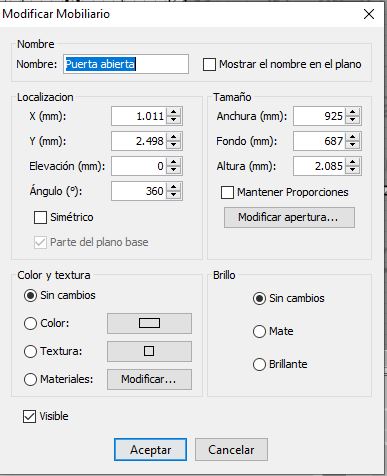
El quadre de diàleg de l'objecte seria el següent:
|
Quadre de diàleg de l'element porta, accedim clicant dues vegades sobre l'objecte.
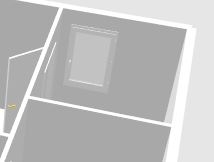
Per inserir finestres fem el mateix que hem fet per les portes. Seleccionem "Puertas y Ventanas" del menú desplegable esquerre. Arrosseguem la finestra a la paret i veurem com s'enganxa. Aquí cliquem dos cops a sobre de l'objecte amb el botó de seleccionar i modifiquem les característiques. |
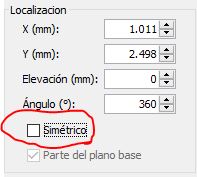
Seleccionant "Simétrico" podem modificar el sentit d'obertura de la porta, sentit horari o a antihorari.
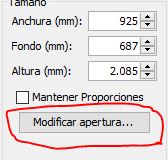
Podem modificar el grau d'obertura de la porta, això és interessant per fer un vídeo simulant que ens movem per dintre de l'habitatge.
|
|---|---|
 |
 |
 |
|---|
Activitat pràctica
Podem practicar amb el dibuix exemple que dóna el Sweet Home 3D i intentar inserir una porta i una finestra.
Seguiu les passes del vídeo següent que mostra com inserir una porta, modificar alguna característica i també una finestra i modificar alguna característica.
3. Mobles i elements decoratius
Un cop que tenim clar com van les portes i les finestres comencem a vestir les diferents habitacions fent una previsió de la distribució del mobiliari. Per poder circular dintre de les habitacions, aquest, mobiliari, ha d'estar situat amb unes distàncies mínimes de pas. Mira't el vídeo. (https://www.youtube.com/watch?v=BSNpbfgBDDQ).
El 3D home té una biblioteca de mobles tipus que podem utilitzar.
També podem inserir una nova biblioteca i noves textures. Mira't el vídeo (https://www.youtube.com/watch?v=KtMuqkNxudw)
Aquests mobles també poden modificar les seves dimensions a través del quadre de diàleg, que com ja sabeu s'accedeix directament fent doble clic sobre l'objecte.
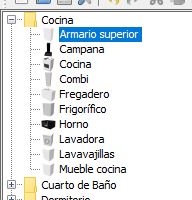
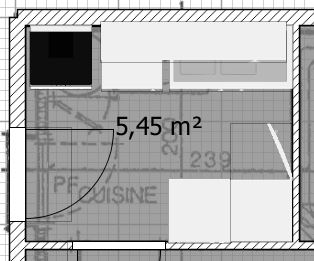
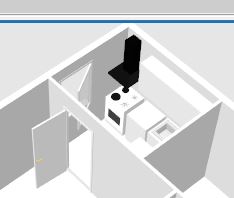
Si ens fixem en la cuina, podem introduir al dibuix: la cuina, el frigorífic, la rentadora, l'aigüera, la campana extractora, i dos mobles de cuina.
Procedim de la mateixa manera, despleguem la carpeta del menú lateral "Cocina" i anem arrossegant els elements al lloc del plànol. Si cliquem dues vegades, llavors accedim al quadre de diàleg per modificar alguna de les seves característiques.
 |
 |
 |
|---|
Activitat pràctica
Podem practicar amb el dibuix exemple que dóna el Sweet Home 3D i intentar moblar la cuina amb els elements bàsics.
Seguiu les passes del vídeo següent que mostra com inserir els diferents elements de mobiliari, modificar alguna de les seves característiques. Es tracta que manipuleu el programa i feu el vostre propi disseny.
4. Afegir una planta nova
Afegir una nova planta no és gens complicat. Hem de crear unes escales per pujar al segon nivell.
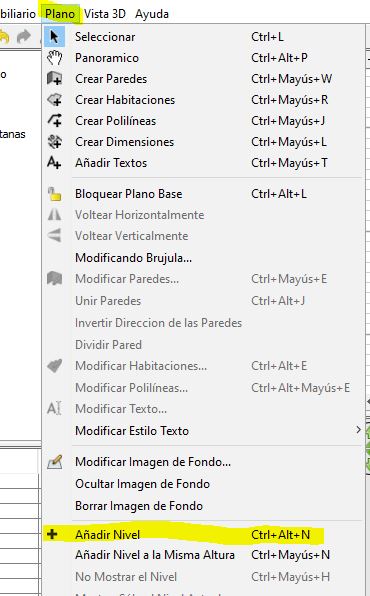
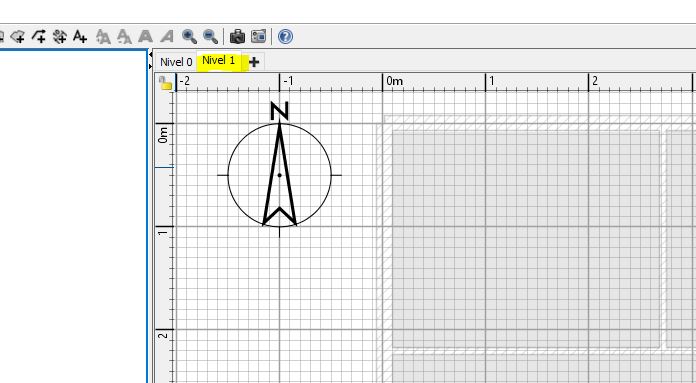
Si partim del dibuix anterior, podem anar al menú "Plano - Anadir Nivel" i se'ns genera una nova capa on hem de començar dibuixant parets, finestres i portes, etc.
 |
 |
|---|
Activitat pràctica
Podem practicar amb el dibuix exemple que dóna el Sweet Home 3D i construir la planta de primer pis amb les divisions bàsiques i afegint una escala de caragol que comuniqui les plantes.
Seguiu les passes del vídeo següent que mostra com inserir la planta pis Es tracta que manipuleu el programa i feu el vostre propi disseny.