El Full de Càlcul
Nocions bàsiques del full de càlcul com a tractament de la informació numèrica.
Creació d'un gràfic
pas 1: Seleccionar les dades a representar.
El que primer hem de fer és utilitzar les eines de selecció (capítol Rang de cel·les) per marcar les dades que ens interessen. Fer una bona selecció de les dades ens evitarà molta feina. Veiem el següent exemple: imaginem que tenim l'estadística de partits de dos equip de futbol al llarg d'una temporada:

Ens pot interessar representar el nombre de partits de cadascun (jugats, guanyats, empatats i perduts), valors numèrics que es troben escrits al rang de cel·les C3:F8. Aquestes cel·les són les bàsiques per a representar ja que són les que tenen números, però també és molt recomanable per saber el que estem representant que també agafarem les capçaleres de text, vertical i horitzontal, que ens diuen que vol dir cada número. Per tant el conjunt de dades que hem de seleccionar és el rang B2:F8
La selecció quedaria marcada com:

Fixat que no hem escollit les dades de la columna G i és que no tindria sentit barrejar punts amb partits, són unitats diferents. Tampoc es recomanable escollir valors totals quan són valors massa alts com per poder distingir valors parcials.
pas 2: Obrir l'assistent de gràfics
L'obrim des de el menú superior Insereix, Objecte, diagrama ( En la versió en castellà: Insertar, Objecto, gráfico) o simplement clicant a l'icona de la barra d'eines 
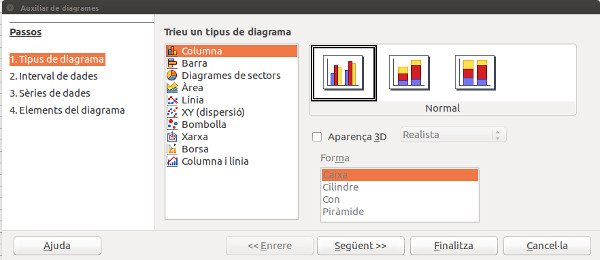
Aquesta primera pantalla ens servirà per a escollir el tipus de diagrama que volem entre totes les categories i subcategories disponibles. Trobaràs molta informació sobre les característiques de cada tipus de gràfic en aquesta web: http://wiki.open-office.es/Tipos_de_graficos_en_OpenOffice_Calc
Una vegada escollit el tipus de gràfic donarem al botó Següent>>. Nosaltres, en el nostre exemple escollirem el primer tipus; diagrama de Columnes que és el més utilitzat de forma generalitzada.
pas 3. Intervals de dades
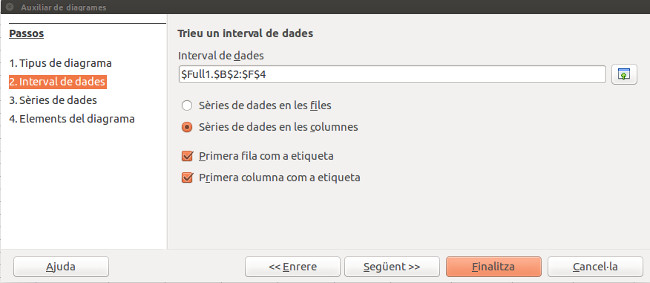
Ens diu que efectivament l'interval de dades a representar és el rang B2:F2 del nostre full , tal com havíem seleccionat. En aquest punt ens dona l'opció d'escollir unes altres dades diferents.
Entenem per sèrie a un conjunt de dades amb el mateix significat dins del gràfic. Quan volem "Les Sèries de dades en Columnes" es representen el valors de les files i hauran tantes sèries com columnes hi hagi. Per contra, al escollir "Les Sèries de dades en Files" es representen els valors de les columnes i hauran tantes sèries representades com files hi hagi.
En els nostre cas les dues opcions donen el següent resultat:
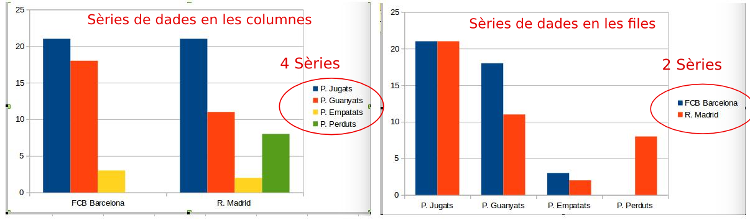
Quan escollim Sèries en columnes la representació és tenir al eix de sota el que tenim a les files i com a llegenda el que tenim en les columnes. En canvi si escollim les Sèries en files tindrem al eix de sota el que tenim a les columnes i com a llegenda el que tinguem a les files. Escolliu el que més us agradi, encara que un criteri personal és que un gràfic amb menys Sèries a la llegenda sempre resulta més entenedor.
Pas 4: Sèries de dades
En aquesta pantalla podem redefinir els valors que representa cada sèrie i el seu nom. Si havien escollit correctament les dades en el pas 1 podem passar directament al pas 5.
Pas 5: Elements del diagrama Ens surt una pantalla on podem posar un títol i subtítol al gràfic, així com títols a cada eix. També tenim la possibilitat d'escollir la posició on els volem
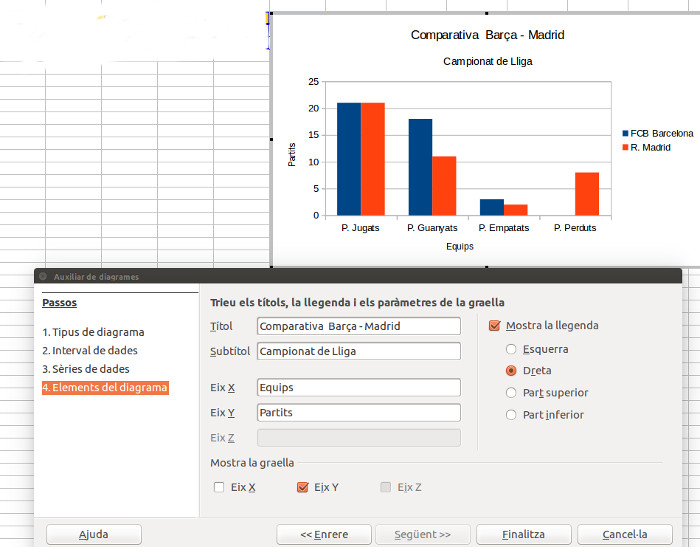 En un gràfic és sempre molt important i convenient el posar títols per tal que la informació a transmetre amb aquesta representació sigui complerta a qui l'hagi de rebre. En el cas de l'eix vertical també s'ha de posar les unitats que estem representant.
Mira també aquest vídeo de com crear un nou gràfic: https://vimeo.com/user21602553/videos