Rectángulos y cuadrados

Dibujando rectángulos y cuadrados
Temporalización: 20 minutos
Utilizando la herramienta rectángulo  verás algunas de las opciones que tiene el Inkscape para trabajar con las formas básicas:
Primero dibuja un rectángulo seleccionando la herramienta correspondiente. Para dibujar el rectángulo se hace clic en el botón izquierdo del ratón sobre el área de dibujo, y sin soltar el botón, desplaza el ratón hasta obtener el rectángulo deseado, entonces suelta el botón del ratón y aparecerá el rectángulo deseado.
Si quieres tener un cuadrado perfecto, mientras desplazas el ratón para dibujar el rectángulo, mantén pulsada la tecla CTRL.
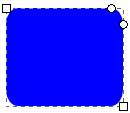
Como puedes observar en la figura creada, aparecen dos pequeños cuadrados  que sirven para cambiar el tamaño del rectángulo.
Tambien hay dos pequeños circulos  que se utilizan para redondear las puntas.
Si observas la barra de opciones verás como los valores van cambiando conforme vas modificando el rectángulo.

Si utilizas la herramienta de selección  con el rectángulo, verás que aparecen ocho manejadores que permiten variar el tamaño del rectángulo.
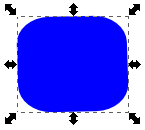
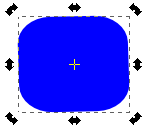
Si hacemos clic sobre el rectángulo esos marcadores se transforman en otros que permites rotar la figura y cambiar su inclinación.
 y hacer clic sobre la imagen si no estaba ya seleccionada
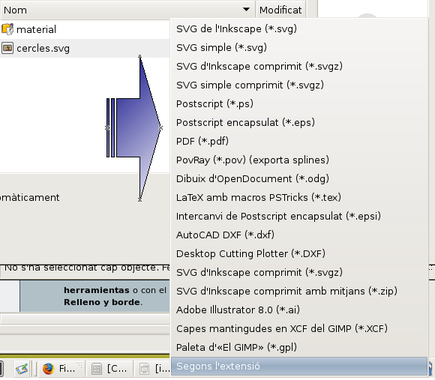
 . Si no se indica, por defecto se guarda con formato propio de Inkscape (extensión *.svg), pero se pueden utilizar más formatos:
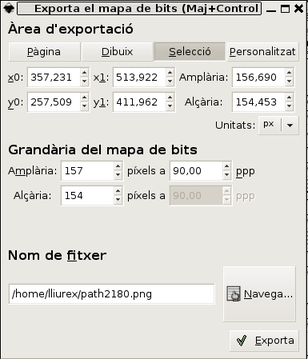
a) Toda la página. Con lo que se exporta la pàgina como tal y no solo el dibujo creado.b) El dibujo. Sólo se exporta la parte dibujada.c) La selección. Sólo se exportan las partes seleccionadas.d) Personalizado. Realiza la exportación en función de los valores puestos en los campos X0, X1, Y0, Y1, Ancho y alto exporta
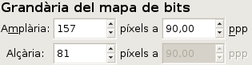
2. Recuerda que estamos trabajando con imágenes vectoriales, que permiten redimensionarse sin perder calidad en el dibujo así que también podemos indicarle el alto y ancho de la imagen exportada y la calida (pixels por pulgada)
Dando color
Temporalización: 10 minutos
Por defecto Inkscape utiliza el último color, relleno y borde utilizados para la creación de un nuevo objeto.
Para cambiar el color de una figura simplemente hay que seleccionar un color de la paleta de colores teniendo la figura seleccionada.

Para cambiar el relleno y el contorno hay que seleccionar la figura y hacer clic sobre la herramienta para la edición de estilos del objeto  de la barra de herramientas o con el menú Objeto / Relleno y Borde. Muestra el diálogo de Relleno y borde.
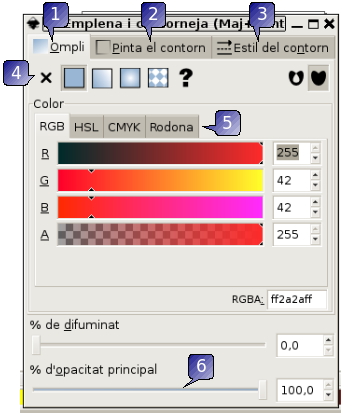
El dialogo posee tres pestañas: Relleno(1), Color de borde(2) y Estilo de borde (3). La pestaña Relleno le permite editar el relleno (interior) del objeto(s) seleccionado(s). Usando el botón más abajo de la pestañ puedes seleccionar los tipos de relleno(4), incluyendo sin relleno (el botón con la X), color uniforme, así como gradientes lineales o radiales. Para las siguientes formas, el botón de relleno uniforme será activado.
Más abajo, puedes observar una colección de selectores de color(5), cada uno se encuentra en su propia pestaña: RGB, CMYK, HSL y Rueda. En el Selector de Rueda , se puede rotar el triángulo para escoger un matiz en la rueda, y después seleccione una sombra que es el matiz del triángulo. Todos los selectores de color contienen un desplazador para configurar el alfa (opacidad)(6) de el/los objeto(s) seleccionado(s).


La última pestaña Estilo de borde, le permite configurar el grosor y otros parámetros del borde

Finalmente, en vez de un color uniforme, puede usar gradientes para rellenos y/o bordes:

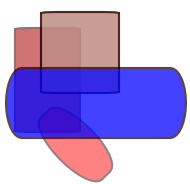
Intenta realizar la siguiente composición sólo se han utilizado diferentes rectángulos con diferentes colores con diferentes niveles de opacidad: