Llibre de pràctiques
| lloc: | CFA Jacint Carrió i Vilaseca |
| Curs: | Aula d'autoaprenentatge de matemàtiques |
| Llibre: | Llibre de pràctiques |
| Imprès per: | Guest user |
| Data: | dilluns, 21 de setembre 2026, 10:25 |
Descripció
Pràctiques del full de càlcul
|
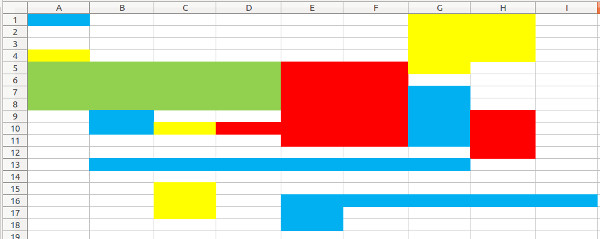
PRÀCTICA A REALITZAR 1. En el teu llibre de pràctiques utilitza un full anomenat "Rangs" 2. En aquest full "Rangs", Canvia el color de fons dels següents rangs de cel.les:a) De color verd el rang de cel.les: A5:D8 b) De color vermell el rang de cel.les : D10; E5:F11; H9:H12 c) De color groc el rang de cel.les: G1:G5; A4; C10; H1:H4; C15:C17 d) De color blau el rang de cel.les: B13:G13; A1; G7:G11; B9:B10; E16; E18; F16:I16 |
COM HO HAS DE FER?
1. Ves al menú superior "Insereix, full.." i en el camp Nom posa "Rangs". També pot fer Dobleclick en la pestanya inferior de selecció de fulls i posa "Rangs" en el casella Nom que apareix.
2. Recorda que quan hi ha dos punts entre dues coordenades ":" significa que has d'escollir amb el ratolí des de la primera coordenada tot el quadrat que formi fins la segona coordenada. Quan ens trobem punt i coma ";" has de prémer la tecla Crtl ( Control) del teclat per afegir aquestes coordenades a la selecció anterior.
COM HA DE QUEDAR?
Hauries d'obtenir un dibuix amb els quatre colors de la següent forma:
|
PRÀCTICA A REALITZAR 1. En el teu llibre de pràctiques utilitza un nou full anomenat "Sectors" 2. En aquest full "Sectors", Copia les següents dades en les coordenades A1:E5:
3. Canvia el format d'algunes cel·les: a) Posa el títol “TREBALLADORS PER SECTORS A CATALUNYA” a la part superior del full amb grandària de text de 14 punts |
COM HO HAS DE FER?
1. Ves al menú superior "Insereix, full.." i en el camp Nom posa "Sectors". També pot fer Dobleclick en la pestanya inferior de selecció de fulls i posa "Sectors" en el casella Nom que apareix.
2. Pots introduir les dades a ma o seleccionar amb el ratolí la taula de dades que et donem i mitjançant l'opció botó dret ,Copiar , les pots enganxar directament al teu full de càlcul amb botó dret, enganxa.
3.
a) Per a posar un títol a dalt necessitarem posar un parell de files noves. Marquem la cel·la A1 i utilitzem dos cops el menú superior insereix, Files
b) Seleccionem totes les ce·les i en el menú Format, Cel·les, anem a la pestanya Tipus e lletra i escollim Família Arial Estil Normal i Mida 12
c) Seleccionen les cel·les els valors numèrics i en el menú Format, Cel·les, anem a la pestanya Efectes del tipus de lletra i escollim color de la lletra Blau cel
d) Seleccionen les cel·les B4:E4 on són ara els valors numèrics i en el menú Format, Cel·les, anem a la pestanya Números, escollim la categoria Número i escollim el format -1.234 que ens dona números amb separador de milers sense decimals.
e) Seleccionem les cel·les A4:A7;B3:E3 on haurien d'estar les etiquetes. En el menú Format, Cel·les, anem a la pestanya Fons per a escollir un color de fons verd.
f) Seleccionem les cel·les A4:A7;B3:E3 on haurien d'estar les etiquetes. En el menú Format, Cel·les, anem a la pestanya Tipus de lletra i en Estil escollim Negreta.
g) Seleccionem la primera columna A4:A7. En el menú Format, Cel·les, anem a la pestanya Vores, marquem el costat esquerra en el quadre de selecció Definit per l'usuari i en el camp Amplada seleccionem un valor de 2 pt. Farem el mateix amb les columnes B,C,D i E
h) Amb tecla Crt polsada marquem les columnes A, B, C, D, E on estan escrites les lletres. Amb el botó dret del ratolí escollim l'opció Amplada de la columna.. i posem el valor de 5,25 cm. També podríem fer la selecció una a una.
i) Seleccionem les cel·les B3:E3. En el menú Format, Cel·les, anem a la pestanya Alineació, i en Alineació del text Horitzontal seleccionem Centre
COM HA DE QUEDAR?
Hauries d'obtenir un full de la següent forma:

|
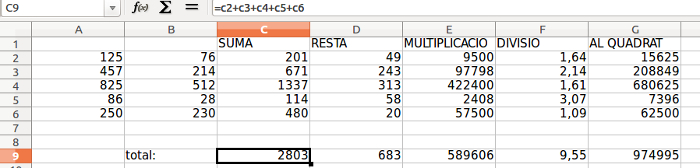
PRÀCTICA A REALITZAR 1. En el teu llibre de pràctiques utilitza un nou full anomenat "Operacions" 2. En aquest full "Operacions", Copia les següents dades en les columnes A i B:
3. Amb els números d'aquestes dues columnes , realitza les següents operacions matemàtiques: a) En la columna C , suma les quantitats de les columnes A i B 4. Verifica que si canvies qualsevol valor dels donats en la columna A o B, totes les operacions s'actualitzen automàticament al nou resultat. |
COM HO HAS DE FER?
1. Ves al menú superior "Insereix, full.." i en el camp Nom posa "Operacions". També pot fer Dobleclick en la pestanya inferior de selecció de fulls i posa "Sectors" en el casella Nom que apareix.
2. Pots introduir les dades a ma o seleccionar amb el ratolí la taula de dades que et donem i mitjançant l'opció botó dret ,Copiar , les pots enganxar directament al teu full de càlcul amb botó dret, enganxa.
3.
a) Considerant que has copiat el número 125 en A1 i el número 76 en B1, per fer la suma marquem la cel·la C1 i escrivim =A1+B1 en la línia de entrada de fórmules. Faríem el mateix en C2 per sumar A2 i B2, en C3 per sumar A3 i B3, en C4 per sumar A4 i B4 i per últim en C5 sumen A5 amb B5 com =A5+C5.
b) Per fer la resta marquem la cel·la D1 i escrivim =A1-B1 en la línia de entrada de fórmules. Igual farem amb la resta de files.
c) Per fer el producte marquem la cel·la E1 i escrivim =A1*B1 en la línia de entrada de fórmules. Igual farem amb la resta de files a calcular.
d) Per fer la divisió marquem la cel·la F1, i escrivim =A1/B1 en la línia de entrada de fórmules. Igual farem amb la resta de files. Per a dir que només es visualitzin dos decimals, seleccionen la cel·la i en el menú Format, Cel·les, anem a la pestanya Números, i en Opcions escollim Nombre de decimals igual a 2 .
e) Per fer el número al quadrat marquem la cel·la G1, i escrivim =A1² en la línia de entrada de fórmules. Igual farem amb la resta de files a calcular.
f) Seleccionem les cel·les A4:A7;B3:E3 on haurien d'estar les etiquetes. En el menú Format, Cel·les, anem a la pestanya Tipus de lletra i en Estil escollim Negreta.
g) Posat en A1 i amb el menú superior Insereix, files, crea un fila a sobre de les altres. Escriu en C1 "suma", en C2 "resta", ....
h) En la cel·la C9 suma les valors de tota tota la columna com a = C2+C3+C4+C5+C6. Aquesta fórmula copia-la i enganxa-la en D9, en E9, En F9 i en G9. Veuràs com les coordenades de la primera fórmula s'actualitzen soles al valor correcte.
COM HA DE QUEDAR?
Hauries d'obtenir un full de la següent forma:
|
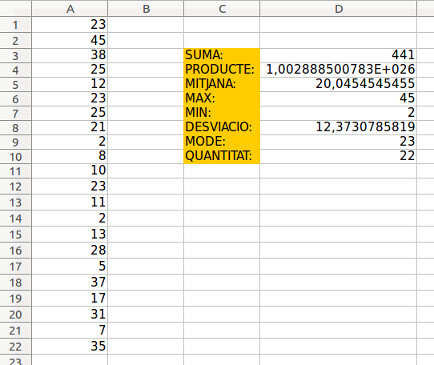
PRÀCTICA A REALITZAR 1. En el teu llibre de pràctiques utilitza un nou full anomenat "Funcions" 2. Apuntant els números que surten en una ruleta tenim la següent seqüència numèrica :
Passa aquests números a la columna A del teu full, entre les files 1 i 22. 3. Amb els números realitza les següents operacions matemàtiques: a) En una cel·la D3 , suma toles les quantitats. ( funció SUMA) 4. En Insereix, Funció podries trobar una funció que ens digui quants números hi ha que siguin parells? |
COM HO HAS DE FER?
1. Ves al menú superior "Insereix, full.." i en el camp Nom posa "Operacions". També pot fer Dobleclick en la pestanya inferior de selecció de fulls i posa "Sectors" en el casella Nom que apareix.
2. Escriu les dades numèriques donades en la columna A entre les files 1 i 22.
3.
a) En la cel·la D3 has d'escriure =SUMA(A1:A22) en la línia d'entrada de formules. Escriurem també una etiqueta en la columna C per a saber quin resultat estem representant.
b) Marca la cel·la D4, escriu =PRODUCTE( en la línia d'entrada de formules, i amb el ratolí selecciona el rang de cel·les A1:A22. Tanca parèntesis. Com el número resultant serà molt gran , el full de càlcul utilitza notació científica (E+n=10n ) per a representar-lo al igual que ho fan les calculadores.
c) Marca la cel·la D5, escriu =MITJANA( en la línia d'entrada de formules, i amb el ratolí selecciona el rang de cel·les A1:A22. Tanca parèntesis.
d) Marca la cel·la D6, escriu =MAX( , i amb el ratolí selecciona el rang de cel·les A1:A22. Tanca parèntesis.
e) Marca la cel·la D7, escriu =MIN(, i amb el ratolí selecciona el rang de cel·les A1:A22. Tanca parèntesis.
f) Marca la cel·la D8, escriu =DESVEST( i amb el ratolí selecciona el rang de cel·les A1:A22. Tanca parèntesis.
g) Marca la cel·la D9, escriu =MODE( en la línia d'entrada de formules, i amb el ratolí selecciona el rang de cel·les A1:A22. Tanca parèntesis.
h) Marca la cel·la D10, escriu =COMPTA( en la línia d'entrada de formules, i amb el ratolí selecciona el rang de cel·les A1:A22. Tanca parèntesis.
COM HA DE QUEDAR?
|
PRÀCTICA A REALITZAR 1. En el teu llibre de pràctiques utilitza un nou full anomenat "Hipoteca" 2. Has de calcular la quantitat monetària que has de pagar cada mes quan demanes un crèdit a un banc a un cert interès anual i a retornar en un període de temps determinat. La funció predefinida i que incorpora el full de càlcul que fa aquest càlcul és PMT. Aquesta funció retorna el pagament periòdic d'una anualitat amb tipus d'interès constant. Sintaxi: =
|
COM HO HAS DE FER?
1. Ves al menú superior "Insereix, full.." i en el camp Nom posa "Operacions". També pot fer Dobleclick en la pestanya inferior de selecció de fulls i posa "Hipoteca" en el casella Nom que apareix.
2. Escriu les dades numèriques que necessites en algun lloc del full de càlcul. Per exemple escriurem en C2 la quantitat de diners que demanem al banc, en C3 escriurem els anys que trigarem en retornar el crèdit segons contracte amb el banc i en C4 escriurem l'interès anual pactat amb el banc.
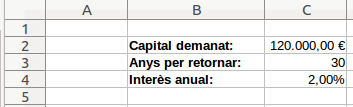
Els valors numèrics els pots inventar i també posarem en la columna B textos explicatius de que significa cada valor.
3. On volem el resultat mensual escriurem:
=PMT(C4/12;C3*12;C2)
Fixat que el interès que ens diu el banc és sempre anual i si volem calcular una mensualitat en la fórmula hem de posar com a primer paràmetre un interès mensual dividint l'interès anual per 12. També en el segon paràmetre hem de passar el nombre de anys a mesos multiplicant per 12 per tenir valors mensuals.
Escriurem la fórmula per exemple en C7.
4) Si en C7 tenim el que hem de pagar cada mes, quan hagin passat tots els anys haurem pagat la mensualitat per tots els mesos fins finalitzar el contracte amb el banc. Hem d'escriure:
=C7*C3*12 (mensualitat*anys*12 mesos/any)
COM HA DE QUEDAR?
Els valors de les fórmules ens apareixen negatius perquè significa un pagament i per tant una pèrdua de diners pera tu:
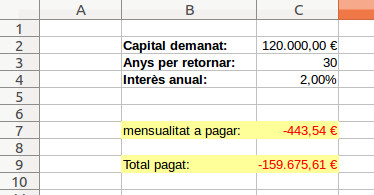
|
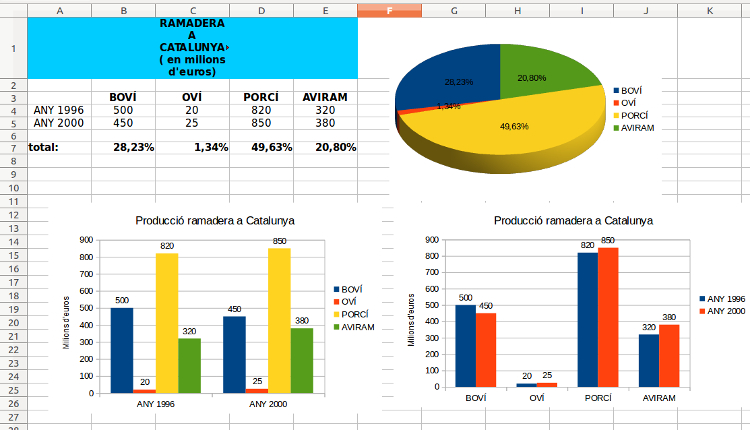
PRÀCTICA A REALITZAR 1. En el teu llibre de pràctiques utilitza un nou full anomenat "Gràfics 1" 2. Copia en el teu full les següents dades: (Per anar ràpid, pots seleccionar aquesta taula, amb el botó dret del ratolí dir Copiar i en la cel·la A1 del teu full fer botó dret Enganxa, Automàtic.)
3. Amb Les dades de les cel·les crea els següents gràfics: a) Crea un gràfic de Columna amb Sèries de dades en les columnes on els tipus d'animals seran a la llegenda i els anys en el eix X. a) Posar com a títol principal: "Producció ramadera a Catalunya". 5. Dona els valors totals de producció de boví, oví , porcí i aviram en percentatge respecte del tots els animals produïts en els dos anys. Per exemple , el boví seria seria la suma de la producció del 1996 i 2000 dividit per la suma de tot el produït el 1996 i el 2000. 6. Representa les dades del punt 5 en un gràfic de sectors 3D i amb etiquetes de dades en les sèries. |
COM HO HAS DE FER?
Anem a suposar que les dades numèriques estan copiades en les cel·les B4:E5, que has utilitzat la fila 3 per posar el tipus de ramaderia i que has utilitzat la columna A per a posar els anys.
3. a) Seleccionem totes les dades, tant les numèriques com els títols que les identifiquen vertical i horitzontalment. Es a dir seleccionem A3:E5. Anem al menú superior Insereix, objecte, Diagrama. En el menú auxiliar de diagrames seleccionem Columna com a tipus de diagrama. En Següent Marquem les opcions Sèries de dades en les columnes , Primera fila com a etiqueta i Primera columna com a etiqueta. Donem al botó Finalitza.
b) Tornem a seleccionar A3:E5. i seguirem el mateix procediment de l'apartat anterior, només que en el segon pas marcarem l'opció Sèries de dades en les files. Finalitza arrosseguem el gràfic a la posició desitjada.
4. a) i b) Selecciona el gràfic fent dobleclick sobre ell. Amb el botó dret del ratolí selecciona l'opció Insereix títols per escriure el títol principal i el títol de l'eix Y demanat a la pràctica.
c) Selecciona el gràfic fent dobleclick sobre ell. Marca cada columna del gràfic i amb el botó dret del ratolí selecciona l'opció Insereix les etiquetes de dades.
5. En la cel·la B7 escrivim la formula =SUMA(B4:B5)/SUMA(B4:E5) , en la C7 escrivim =SUMA(C4:C5)/SUMA(B4:E5), en la D7 escrivim =SUMA(D4:D5)/SUMA(B4:E5) i en la cel·la E7 escrivim =SUMA(E4:E5)/SUMA(B4:E5). Finalment seleccionem aquesta fila 7 i en Format , Cel·la, Número seleccionem percentatge per tenir els valors numèrics en aquest tipus de format.
6. Seleccionem les cel·les B3:E3 per a tenir els títols i seleccionem alhora les cel·les B7:E7 per a tenir els valors i en el menú Insereix, objecte, Diagrama seleccionem Diagrames de sectors amb l'opció Aparença 3D com a tipus de diagrama. Una vegada inserit i posat en la posició que vulguis, selecciona tots els sectors i amb el botó dret del ratolí selecciona l'opció Insereix les etiquetes de dades.
COM HA DE QUEDAR?
Hauries d'obtenir un full similar al següent: