El Full de Càlcul
Estructura d'un full de càlcul
Un full de càlcul s'organitza en arxius anomenats llibres, cada llibre conté diferents fulls individuals i cada full consta de cel·les individuals identificades per un número de fila i columna.
Els llibres:
S'anomena "llibre" a l'arxiu que es crea i s'edita amb el programa de full de càlcul utilitzat:
- En Lliure office els arxius o llibres creats tenen l'extensió d'arxiu .ods i els reconeixem dins del nostre ordinador per una icona com aquesta:
- En Microsoft Excel els arxius o llibres creats tenen l'extensió d'arxiu .xls i els reconeixem dins del nostre ordinador per una icona com aquesta:
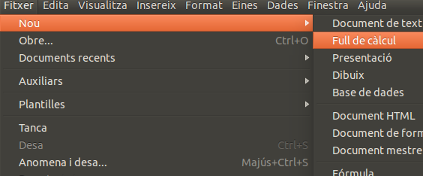
Per crear un arxiu o llibre nou en LibreOffice hem d'anar dins del programa al menú superior fitxer del programa i escollir l'opció Nou, Full de càlcul.
LliureOffice pot editar i treballar tant amb fitxers propis (.ods) com fitxers d'Excel (xls) obrint-los fent doble click sobre l'arxiu o des de dins del programa amb el menú superior Fitxer, obre i escollir el fitxer desitjat mitjançant el navegador de fitxers incorporat.
Per desar un llibre al noste ordinador anirem al menú superior Fitxer i amb l'opció Anomena i Desa podrem posar-li un nom i escollir la ubicació del nostre ordinador on el volem desar.
Els Fulls:
Si un llibre és un conjunt de fulls, un full és una taula ordenada per files i columnes. El que veurem al obrir un arxiu de full de càlcul és un dels fulls que conté aquest llibre.
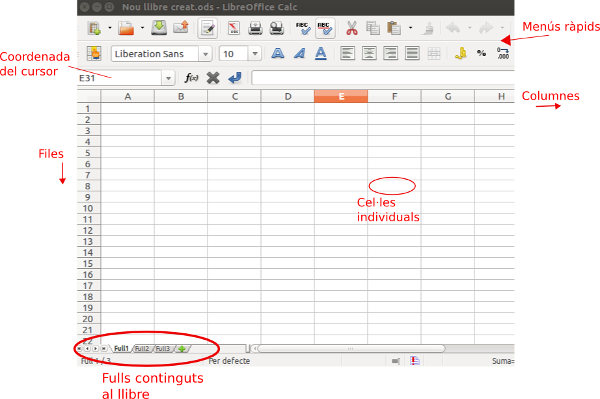
En la part inferior esquerra de la pantalla hi surten els diferents full continguts en el nostre arxiu en forma de pestanyes. Per defecte el seus noms son: Full1, Full2, Full3, i així successivament. Per anar d'un full a un altre hem de prémer la pestanya de full desitjada.
Quan es crea un nou llibre o arxiu apareixen 3 fulls per defecte, però es poden esborrar o afegir més fins a un màxim de 256 fulls en un mateix arxiu.
Per crear un nou full tenim les següents opcions:
-Fem clic en el símbol + que apareix en verd al costat dels fulls
- Anem al menú superior Insereix , Full.
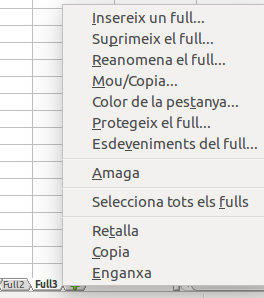
- Sobre la pestanya de qualsevol full, i amb el botó dret del ratolí, escollim l'opció Insereix un full.
Per canviar el nom a un full tenim les següents opcions:
- Fem doble clic sobre la pestanya del full
- Anem al menú superior Format, Full, reanomena .
- Sobre la pestanya del full i amb el botó dret escollim l'opció reanomena.
Per esborrar un full tenim les següents opcions:
- Anem al menú superior Edita, Full, suprimeix.
- Sobre la pestanya del full i amb el botó dret escollim l'opció Suprimeix el full.
Les cel·les
Un full és una gran taula de 65553 files numerades (des de fila 1 a fila 65553) i 256 columnes definides per lletres (des de columna A a columna IV). Cada coordenada columna-fila identifica una "cel·la" com la unitat bàsica d'un full i és en cada cel·la on podem escriure informació. Això ens dona idea de la potència d'emmagatzematge d'informació escrita que permet un full de càlcul ja que cada full pot contenir informació en 6553*256= 16.781.568 cel·les. Ultimes versions dels programes han incrementat la quantitat de files i columnes disponibles.
Cada cel·la s'identifica primer per les lletres de la seva columna, seguit del número de la fila que ocupa. Exemples: A4, D12, AB22,....
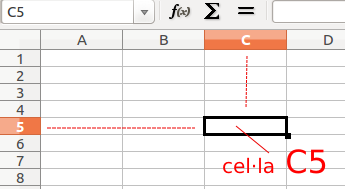
La cel·la activa és aquella en la que tenim el cursor del ratolí en un moment determinat (queda remarcada en negre) i fent doble clic podem escriure dins d'ella.
Per fer referència a una cel·la d'un altre full diferent al que tenim marcat en un moment determinat (full actiu), escriurem davant de la coordenada de cel·la el nom del full seguit d'un punt. Exemple: Full1.B4
Aquesta és una diferència important entre Lliureoffice i Microsoft Excel , ja que aquest últim utilitza el signe d’admiració desprès del nom del full.
| Referència a cel·les d'altres fulls: | |||
| - En Lliureoffice nomfull.cel·la | Exemples: hoja1.D4 full2.A3 full3.H2 | ||
| - En Microsof Excel nomfull!cel·la | Exemples: hoja2!C4 o hoja3!B5 o hoja1!A12 |
L'ús del ratolí permet activar ràpidament una cel·la determinada simplement col·locant -hi el punter i fent clic. Encara que utilitzar el ratolí és una forma molt còmoda de desplaçar-se per un full de càlcul , gràcies a les barres de desplaçament horitzontal i vertical de què disposa cada un dels fulls del llibre , potser et resulti més còmode utilitzar combinacions de tecles per situar-te en una àrea específica. Algunes combinacions ràpides són:
| tecles | opció de moviment |
| Crtl + fleta dreta | Ens anem a la última columna del full |
| Crtl + fletxa a baix | Ens anem a la última fila del full |
| Crtl + Inici | Ens anem a la primera cel·la A1 |
| Crtl + Fin |
Ens anem a la última cel·la escrita |
| Av Pag | Mou tot el contingut de la pantalla a baix |
| Re pag | Mou el contingut de la pantalla a munt |
Inserir o eliminar files o columnes:
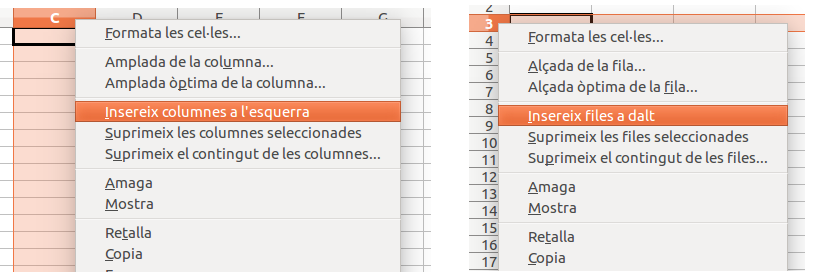
Quan sigui necessari, podem també afegir, amagar o esborrar files o columnes dins del nostre full. La forma més còmode de fer-ho és seleccionar la fila o la columna fent clic sobre el número de la fila o fent clic sobre la lletra de la columna ( veurem que queda tota la fila o tota la columna seleccionada) i amb el botó dret escollir l'opció desitjada: Inserir, suprimir, amagar, canviar grandària.....
Amplada de files i columnes
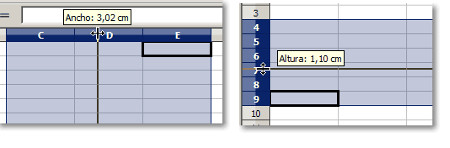
L'amplada es pot fixar seleccionant tota una fila o tota una columna i amb el botó dret especificar un valor fix de centímetres en l'opció Amplada de la columna... o Alçada de la fila...
Però la forma més ràpida és posicionar el ratolí entre dues columnes o files on són les coordenades en lletres de la columna o números de la fila. Apareix una fletxa que podem desplaçar en un sentit o un altre fins a tenir la grandària de columna o fila desitjada.